


 立即下载
立即下载小编告诉你查看电脑配置的方法
分类:windows7教程 发布时间:2018-10-06 11:46:39
小伙伴当你们在买电脑的时候是不是经常都会听到促销人员将配置如何如何呢?那么你们知道怎么自己简单进行的查看自己电脑的配置情况吗?要是不太清楚该如何查看电脑配置的话,那么就随小编一块去了解一下这个方面的知识吧。
相信大家对于刚入手的电脑或者是新配置的电脑,的第一个想法都是想要知道电脑的配置如何。所以,今天小编就来和大家说说进行查看电脑配置的操作方法。好让小伙伴们自己就能够查看电脑的配置。
1.点击“开始”→在开始界面中的搜索框中输入“cmd”→并按下回车键。如图1所示:

配置系统软件图解1
2.在出现的cmd命令提示符界面中输入systeminfo→并按下回车。如图2所示:
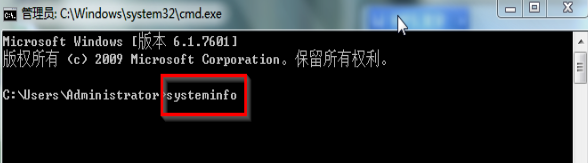
如何查看电脑配置系统软件图解2
3.接着你所需要的电脑配置信息就出现在界面里了。如图3所示:
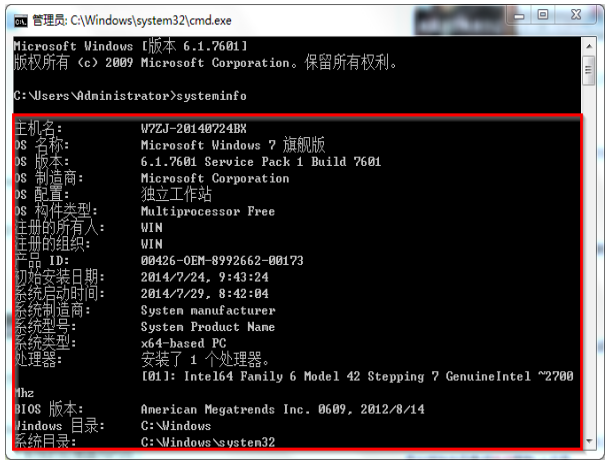
配置系统软件图解3
方法二:win7系统DirectX诊断工具
1.同时按下键盘上的windows键和字母键R→在出现的运行窗口中→输入“dxdiag”→点击“确定”。如图4所示:
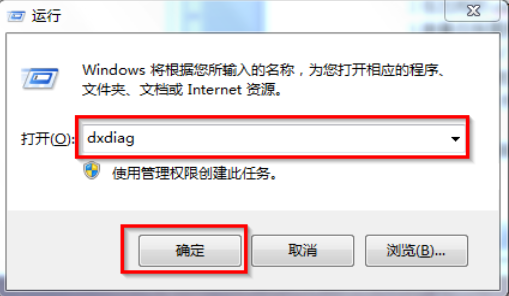
电脑系统软件图解4
2.接着会出现DirectX诊断工具窗口→选择“否”即可。如图5所示:
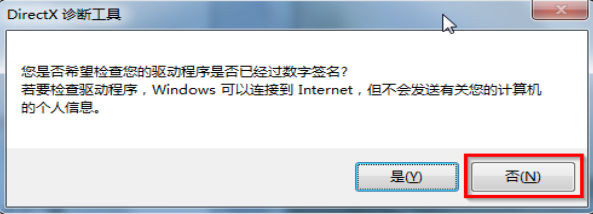
电脑配置怎么看系统软件图解5
3.在DirectX诊断工具的“系统”和“显示”栏目可以看到我们所要的电脑配置情况,如图6-7所示:
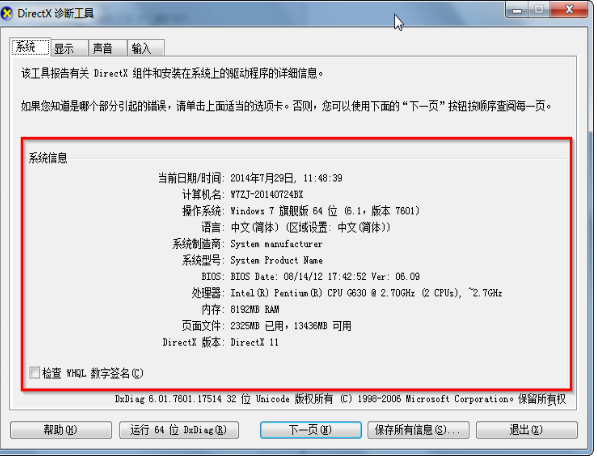
如何查看电脑配置系统软件图解6
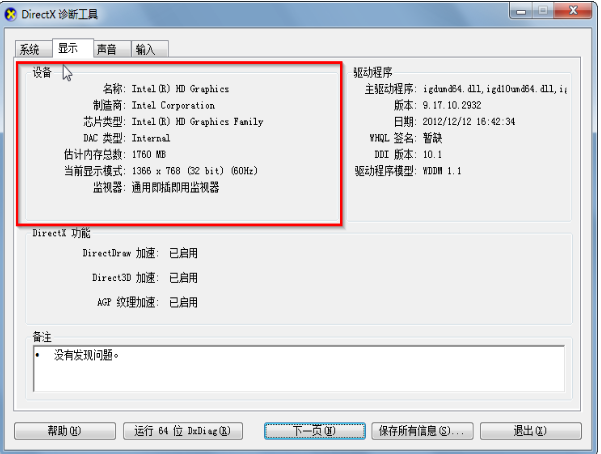
配置系统软件图解7
方法三:win7系统多界面组合查看电脑配置
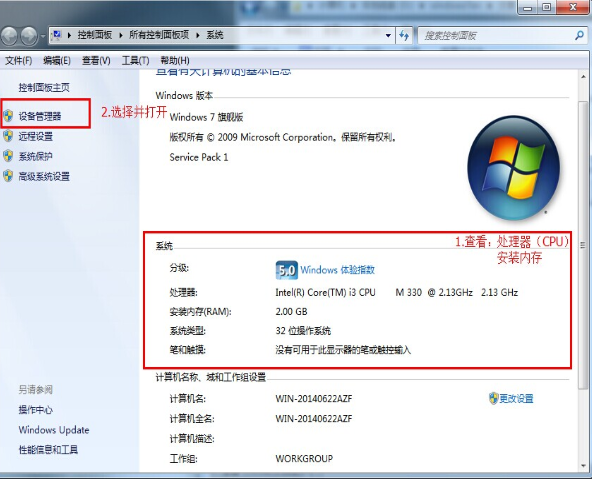
1.选中桌面上的“计算机”→鼠标右键→属性,查看电脑的CPU和内存,如图8所示:
如何查看电脑配置系统软件图解8
2.查看完毕后,选择左边的“设备管理器”,如上图8所示。
3.选择设备管理器界面中的“处理器”和“显示适配器”可以看到更详细的CPU信息和显卡信息,如图9所示:
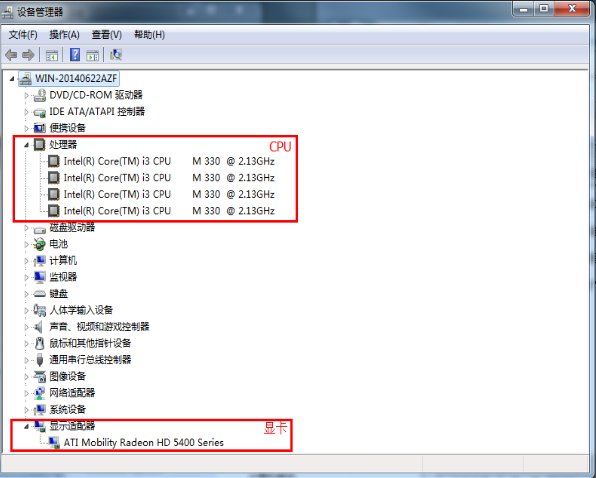
如何查看电脑配置系统软件图解9
4.选中计算机→鼠标右键→在右键菜单栏选择“管理”→在打开的计算机管理界面左侧树型图中选择“磁盘管理”,在界面右边出现的各个磁盘进行点选,就可以查看各个磁盘容量大小及分配情况,如图10所示:
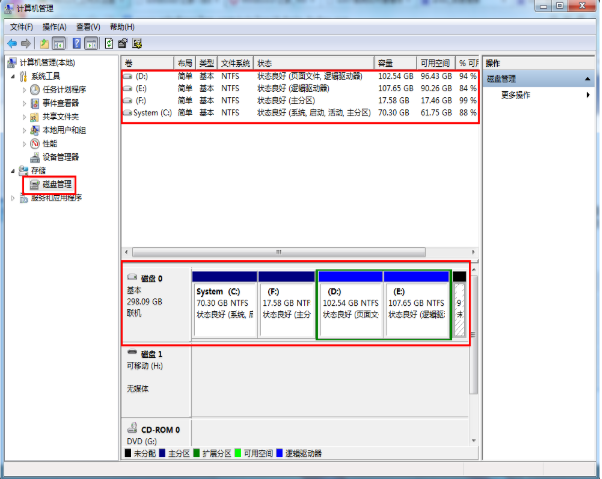
电脑系统软件图解10




 魔法猪一健重装系统win10
 装机吧重装系统win10
 系统之家一键重装
 小白重装win10
 杜特门窗管家 v1.2.31 官方版 - 专业的门窗管理工具,提升您的家居安全
 免费下载DreamPlan(房屋设计软件) v6.80,打造梦想家园
 全新升级!门窗天使 v2021官方版,保护您的家居安全
 创想3D家居设计 v2.0.0全新升级版,打造您的梦想家居
 全新升级!三维家3D云设计软件v2.2.0,打造您的梦想家园!
 全新升级!Sweet Home 3D官方版v7.0.2,打造梦想家园的室内装潢设计软件
 优化后的标题
 最新版躺平设
 每平每屋设计
 [pCon planne
 Ehome室内设
 家居设计软件
 微信公众号
微信公众号

 抖音号
抖音号

 联系我们
联系我们
 常见问题
常见问题



