


 立即下载
立即下载电脑系统怎么重装
分类:一键重装教程 发布时间:2020-08-27 11:00:27
凯叔今晚拿来了他的老宝贝,一台用来5年的笔记本电脑,终于在今天撑不住选择罢工了,拿过来让我给它看看,能不能把电脑系统重装一下,给它再拯救一下,我拿过来看了一下,提示蓝屏代码,估计是更新驱动了不兼容了导致系统瘫痪了,这种情况也没有什么担心的,重装系统可以解决80%的问题,很多人都不知道电脑系统怎么重装?经常拿到店里给人重装,不仅要精力也要花钱,今天我就教给大家电脑系统如何重装吧!
电脑系统怎么重装
1、首先我们用正常的电脑,进入小白官网,下载一个小白一键重装系统软件。
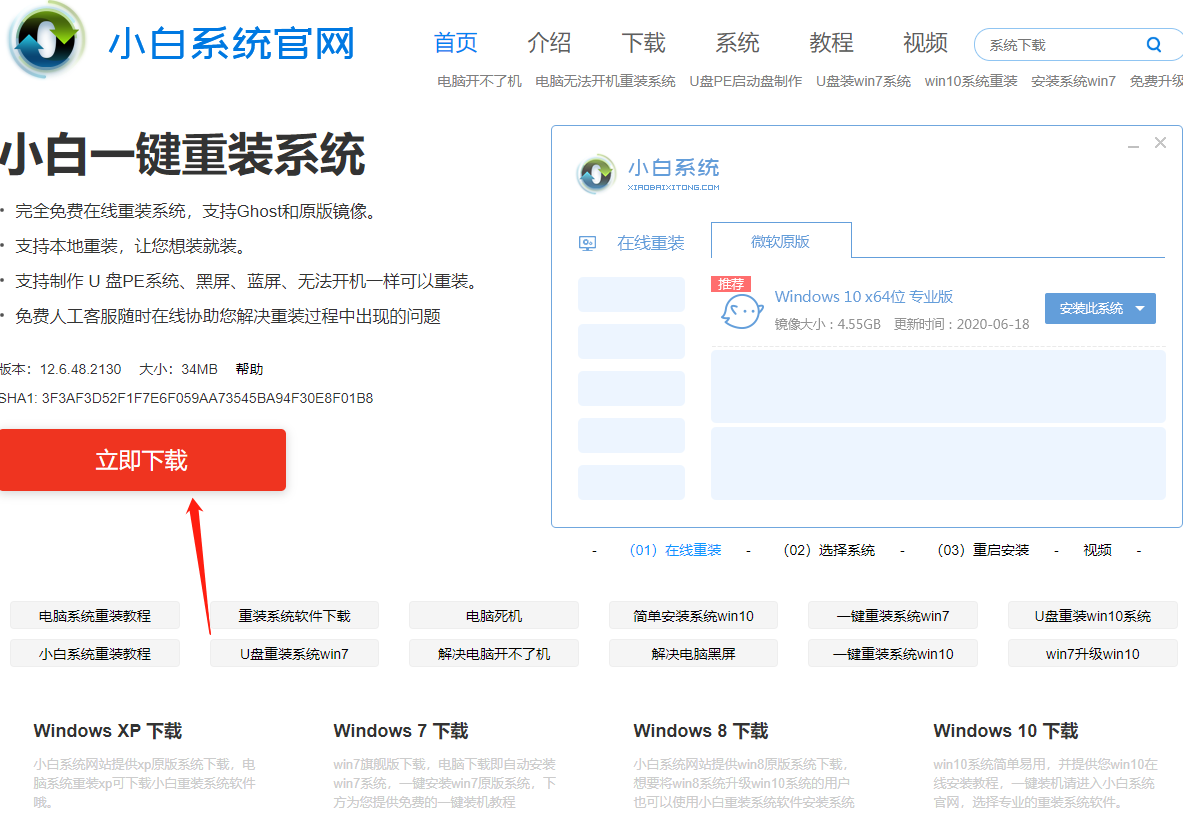
2、打开软件,我们制作一个系统盘。

3、然后重启电脑,根据自己的主板连续按相应的启动热键,然后选择USB选项进入pe。

4、然后老机器的话就选择第【2】项,其它的则选择第【1】项。

5、然后会一直自动到进入这个界面,我们选择安装版本,点击安装,将它安装到c盘。

6、然后我们等待自动重装即可。

凯叔的电脑系统重装好了,比之前运行的还流畅,电脑重装系统又可以再战两年了!




 魔法猪一健重装系统win10
 装机吧重装系统win10
 系统之家一键重装
 小白重装win10
 杜特门窗管家 v1.2.31 官方版 - 专业的门窗管理工具,提升您的家居安全
 免费下载DreamPlan(房屋设计软件) v6.80,打造梦想家园
 全新升级!门窗天使 v2021官方版,保护您的家居安全
 创想3D家居设计 v2.0.0全新升级版,打造您的梦想家居
 全新升级!三维家3D云设计软件v2.2.0,打造您的梦想家园!
 全新升级!Sweet Home 3D官方版v7.0.2,打造梦想家园的室内装潢设计软件
 优化后的标题
 最新版躺平设
 每平每屋设计
 [pCon planne
 Ehome室内设
 家居设计软件
 微信公众号
微信公众号

 抖音号
抖音号

 联系我们
联系我们
 常见问题
常见问题



