


 立即下载
立即下载Excel 2007工作表的保护
分类:电脑知识 发布时间:2015-04-27 15:36:55
Microsoft Excel是微软公司的办公软件Microsoft office的组件之一,不少办公文员都需要用到它。Excel2007工作表的保护非常灵活。通过下面的实例,相信各位朋友会体会到它的好处。
★插入公式
★保护工作表
★解除工作表保护
第1步 单元格保护
默认地,所有单元格都有锁定属性,一旦将Excel2007工作表保护起来,则不能在这些单元格里输入任何数据,为此,我们得取消部分单元格的锁定属性。
首先,右键单击工作表的行、列交界处,这一操作将产生两个结果:选中所有单元格和弹出快捷菜单;然后单击“设置单元格格式”,如图13所示。

图13 准备设置单元格格式
接着,在弹出的对话框中单击“保护”以切换到该标签页,如图14所示。

图14 自定义设置
然后,勾选“锁定”和“隐藏”后单击“确定”,退出设置状态并返回Excel编辑界面。
第2步 取消部分单元格的保护状态
选中对象单元格区域,右键单击,选择“设置单元格格式”,如图15所示;

图15 设置准备
然后按照前面的操作,清除“锁定”和“隐藏”前的钩,如图16所示。
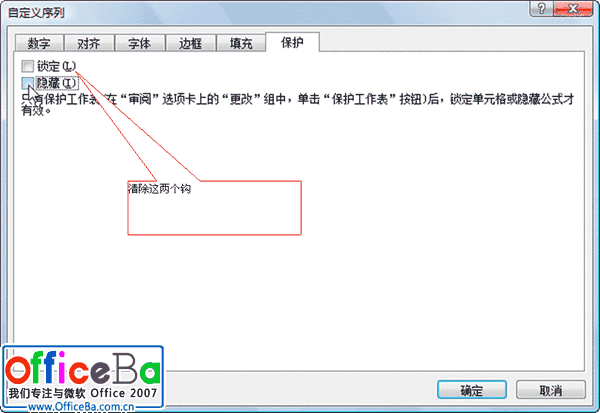
图16 清除单元格的保护状态
第3步 保护工作表
首先,单击“审阅”切换到该工具面板;接着,单击“保护工作表”;然后两次输入密码(两次的密码必须相同);最后单击“确定”即可,如图17所示。

图17 输入密码
第4步 检验保护效果
在这些单元格里输入数据,会得到图18所示的拒绝对话框。这样,我们就只能在没有保护的单元格中输入数据,这样既不影响成绩统计表的正常使用,又有效地保护了工作表不被误操作破坏。
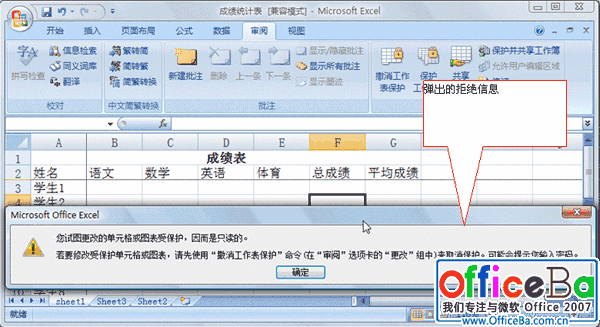
图18 部分单元格保护起来了
第5步 取消工作表保护
如果Excel2007工作表已保护起来,“保护工作表”按钮将自动变化为“取消工作表保护”,我们可以单击该按钮,再输入前面的密码即可取消保护工作表,如图19所示。

图19 取消工作表保护




 魔法猪一健重装系统win10
 装机吧重装系统win10
 系统之家一键重装
 小白重装win10
 杜特门窗管家 v1.2.31 官方版 - 专业的门窗管理工具,提升您的家居安全
 免费下载DreamPlan(房屋设计软件) v6.80,打造梦想家园
 全新升级!门窗天使 v2021官方版,保护您的家居安全
 创想3D家居设计 v2.0.0全新升级版,打造您的梦想家居
 全新升级!三维家3D云设计软件v2.2.0,打造您的梦想家园!
 全新升级!Sweet Home 3D官方版v7.0.2,打造梦想家园的室内装潢设计软件
 优化后的标题
 最新版躺平设
 每平每屋设计
 [pCon planne
 Ehome室内设
 家居设计软件
 微信公众号
微信公众号

 抖音号
抖音号

 联系我们
联系我们
 常见问题
常见问题



