


 立即下载
立即下载win7系统优化的方法
分类:windows7教程 发布时间:2015-12-01 10:31:34
win7如何优化系统是很多用户都不清楚,那么我们怎样优化系统呢?下面我们就来详细说下win7系统优化的方法。
优化系统启动项
1、这一项操作相信很多电脑用户在之前的windows系统中都使用过,利用各种系统优化工具来清理启动项的多余程序来达到优化系统启动速度的目的。用户在使用中不断安装各种应用程序,而其中的一些程序就会默认加入到系统启动项中,但这对于用户来说也许并非必要,反而造成开机缓慢,如一些播放器程序、聊天工具等都可以在系统启动完成后自己需要使用时随时打开,让这些程序随系统一同启动占用时间不说,你还不一定就会马上使用。
2、清理系统启动项可以借助一些系统优化工具来实现,但不用其他工具我们也可以做到,在开始菜单的搜索栏中键入“msconfig”打开系统配置窗口可以看到“启动”选项,从这里你可以选择一些无用的启动项目禁用,从而加快Windows 7启动速度。
3、小编要提醒大家一点,禁用的应用程序最好都是自己所认识的,像杀毒软件或是系统自身的服务就不要乱动为宜。

工具栏优化
1、Win7的工具栏预览功能是一项非常酷的功能,让很多用户爱不释手,但是对于一些机器配置较低的用户来说,这可是不太好用,如果你的机器也真的不是那么流畅,那么我们可以试着将窗口的预览时间缩短,以此来加快预览速度。
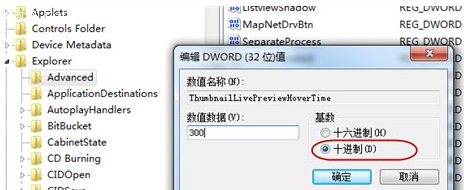
2、接着在Windows开始菜单中的搜索栏中输入“regedit”打开注册表编辑器,然后找到HKEY_CURRENT_USER/Software/Microsoft/Windows/CurrentVersion/Explorer/Advanced文件夹,右键点击该文件夹选择“新建DWORD值”然后将其命名为“ThumbnailLivePreviewHoverTime”。
3、紧接着将此项的值修改为十进制的数值,因为单位时间是毫秒,所以你可以随意填写一个三位数的值即可,如200,300...一般情况下可以根据个人的使用习惯随时修改。
4、修改完成后关闭注册表编辑器,重启电脑将生效。因为此处涉及修改注册表,建议不熟悉注册表的用户一定要小心仔细看清每一步再动手。
关闭系统搜索索引服务
1、此方法非常适于有良好文件管理习惯的用户,因为自己非常清楚每一个所需要的文件都存放在何处,需要使用时可以很快找到,那么Windows 7的这项服务对你来说就是多余,关掉该服务对于节省系统资源是大有帮助的。
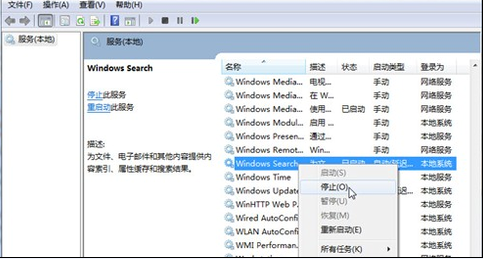
2、接着在开始菜单的搜索栏中输入“services”打开程序,在本地服务中寻找到“Windows Search”这一项,然后右键点击选择停止此服务就可以啦!
3、当然如果是对于整天丢三落四的用户来说,这项优化措施还是直接跳过吧,因为Win7这项服务提高了搜索索引的效率可以节省搜索文件时的大量时间,自己找不到所放文件的位置时还是得靠它才快。
关闭Windows Aero特效
1、Win7操作系统中的Aero特效就是从Vista时代微软加入的华丽用户界面效果,能够带给用户全新的感观,其透明效果能够让使用者一眼看穿整个桌面。如果你对系统的响应速度要求高过外观的表现,那么不妨关掉它吧!
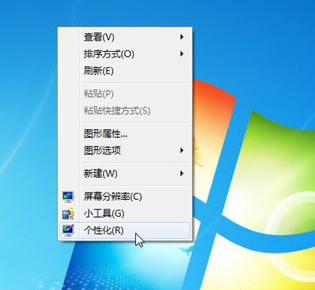
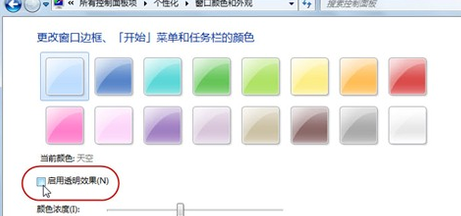
2、右键点击桌面打开个性化设置,然后点击“窗口颜色”选项,在弹出窗口中去掉Win7默认勾选的“启动透明效果”,就可以关闭Aero特效,不过这样一来Win7的界面美观性肯定是会受影响的。

关闭系统声音
1、仔细想想系统提示音你真的需要吗?对于大多数像小编一样的办公一族来说,上班时不能让机器随便出声影响到其他人,还不如彻底将系统提示音关闭释放点系统资源出来更实在。
2、首先在控制面板中去找到“声音”选项打开,然后在声音控制标签中去掉Win7系统默认勾选的“播放Windows启动声音”项即可。
温馨提示:关闭系统提示音并不影响电脑播放多媒体文件的声音,大可不必担心。


以上就是win7系统优化的方法,希望对大家有所帮助,更多精彩内容请关注“系统之家”官网。




 魔法猪一健重装系统win10
 装机吧重装系统win10
 系统之家一键重装
 小白重装win10
 杜特门窗管家 v1.2.31 官方版 - 专业的门窗管理工具,提升您的家居安全
 免费下载DreamPlan(房屋设计软件) v6.80,打造梦想家园
 全新升级!门窗天使 v2021官方版,保护您的家居安全
 创想3D家居设计 v2.0.0全新升级版,打造您的梦想家居
 全新升级!三维家3D云设计软件v2.2.0,打造您的梦想家园!
 全新升级!Sweet Home 3D官方版v7.0.2,打造梦想家园的室内装潢设计软件
 优化后的标题
 最新版躺平设
 每平每屋设计
 [pCon planne
 Ehome室内设
 家居设计软件
 微信公众号
微信公众号

 抖音号
抖音号

 联系我们
联系我们
 常见问题
常见问题



