


 立即下载
立即下载Win8系统文件损坏或丢失的修复方法
分类:windows7教程 发布时间:2015-12-17 11:43:11
有用户在操作Win8系统过程中发现文件损坏或丢失的问题,那么Win8系统文件损坏或丢失该怎么办呢?下面,我们就来详细说下Win8系统文件损坏或丢失的修复方法。
一、先看看命令文件检查器工具使用方法
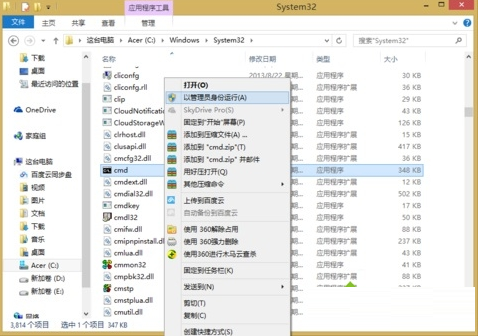
1、首先使用快捷键“CTRL+F”打开搜索,接着输入“CMD”并以管理员身份打开命令提示符窗口。
2、接着在打开命令提示符窗口中输入“sfc /scannow”,然后点击回车。
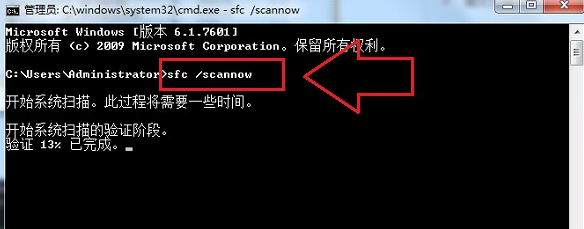
3、之后在命令sfc /scannow执行后将扫描所有受保护的系统文件,并用于 %WinDir%System32dllcache 的压缩文件夹中的缓存副本替换损坏的文件。%WinDir% 占位符代表 Windows 操作系统文件夹。例如 C:Windows。
4、在验证过程中需要一定时间,验证100%完成之前,请勿关闭“命令提示符”窗口,扫描结果将在过程结束后显示。
二、扫描完成结束后一般会出现以下几条消息:
1、Windows 资源保护找不到任何完整性冲突,这表示没有任何丢失或损坏的系统文件。
2、Windows 资源保护无法执行请求的操作,要解决问题,请在安全模式中执行系统文件检查器,并确保 PendingDeletes 和 PendingRenames 文件夹存在于%WinDir%WinSxSTemp 下。
3、Windows 资源保护找到了损坏文件并成功修复了这些文件,详细信息包含在 CBS.Log%WinDir%LogsCBSCBS.log 中,若要查看有关系统文件扫描和还原的详细信息,就要先查看系统文件检查器进程的详细信息。
4、Windows 资源保护找到了损坏文件但无法修复某些文件。详细信息包含在 CBS.Log%WinDir%LogsCBSCBS.log 中。
三、如果用户无法通过 SFC 文件检查工具来修复的话,也可以尝试使用 DISM命令,需要联网。
以管理员运行如下命令:DISM.exe /Online /Cleanup-image /Scanhealth
注:该命令表示扫描全部系统文件并和官方系统文件对比
DISM.exe /Online /Cleanup-image /Restorehealth
注:该命令表示把那些不同的系统文件还原成系统官方源文件,跟重装系统差不多。
这种方法好处在于修复完那些系统文件后即将还原为官方版的源文件,只是系统文件,其他的第三方软件和用户设置完全保留,当然,这是要花费15-20分钟的时间的。
以上就是Win8系统文件损坏或丢失的修复方法,希望可以帮助大家。




 魔法猪一健重装系统win10
 装机吧重装系统win10
 系统之家一键重装
 小白重装win10
 杜特门窗管家 v1.2.31 官方版 - 专业的门窗管理工具,提升您的家居安全
 免费下载DreamPlan(房屋设计软件) v6.80,打造梦想家园
 全新升级!门窗天使 v2021官方版,保护您的家居安全
 创想3D家居设计 v2.0.0全新升级版,打造您的梦想家居
 全新升级!三维家3D云设计软件v2.2.0,打造您的梦想家园!
 全新升级!Sweet Home 3D官方版v7.0.2,打造梦想家园的室内装潢设计软件
 优化后的标题
 最新版躺平设
 每平每屋设计
 [pCon planne
 Ehome室内设
 家居设计软件
 微信公众号
微信公众号

 抖音号
抖音号

 联系我们
联系我们
 常见问题
常见问题



