


 立即下载
立即下载如何更改win7登陆背景
分类:windows7教程 发布时间:2016-07-14 15:00:38
经常在朋友那里看到win7系统登陆背景图美美的,好羡慕,可惜自己是电脑菜鸟一枚,很多的操作系统都不会,没关系,让系统之家的小编告诉你怎样更改登陆背景吧!
更改登陆背景的方法:
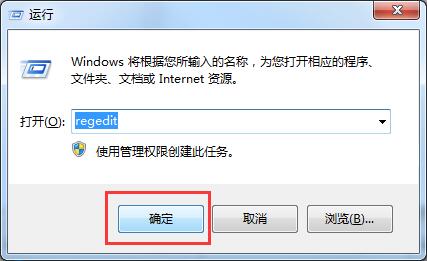
1.按“win+R”组合键,打开运行框,在打开框中输入"regedit”,单击“确定”。
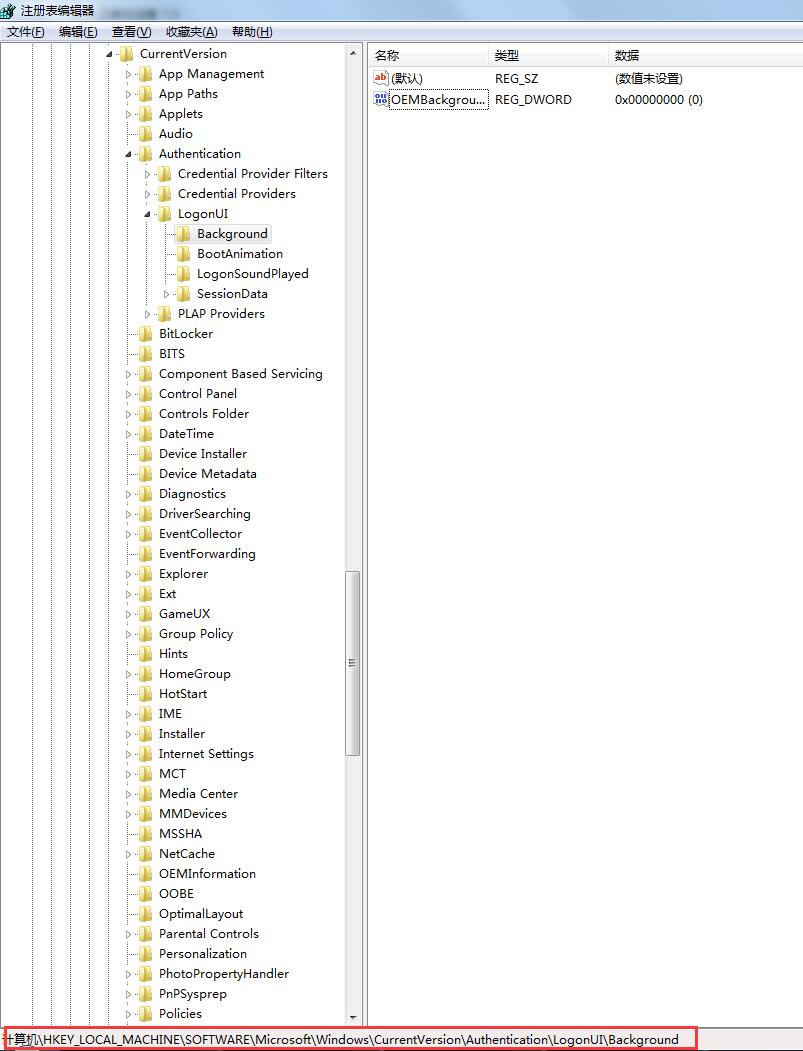
2.打开注册表编辑器,依次展开注册表里: “HKEY_LOCAL_MACHINE---SOFTWARE---Microsoft---Windows---CurrentVersion--- Authentication---LogonUI---Background”
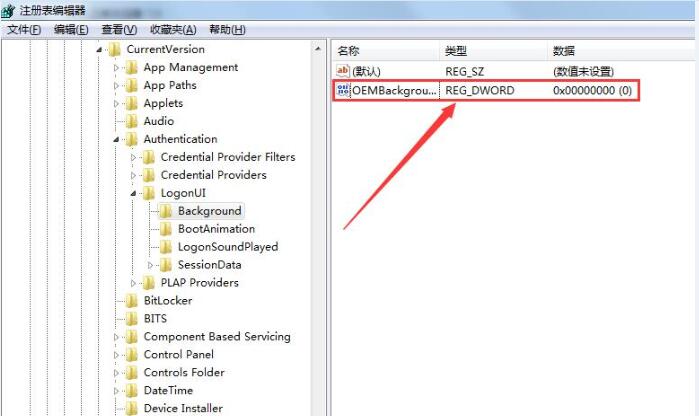
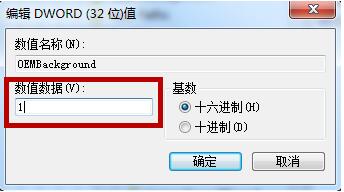
3.在右侧找到“OEMBackground”,双击该值,将“数值数据”的值改为“1”,单击“确定”。如果没有“OEMBackground”,可新建一个。
4.打开C盘下的Windows-System32-oobe目录。

5.在该目录下建立名为“info”的文件夹。
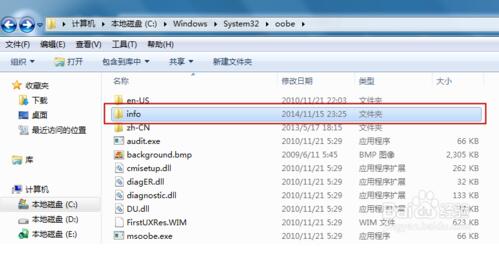
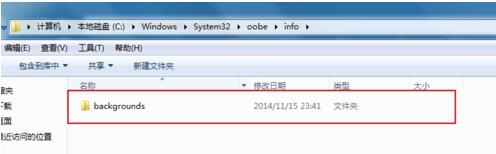
6.打开“info”文件夹,建立名为“backgrounds”的文件夹。将JPG格式的背景图片调整成1024×768像素大小,保存到该文件夹下。
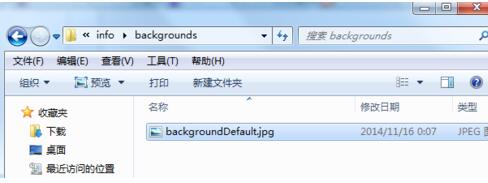
7.将该图片重名名为“backgroundDefault.jpg”。
8.重启电脑,即可完成win7系统登录界面背景修改。
以上就是关于如何更改win7系统登陆背景的解决方法,你了解了吗?如果想了解更多的关于更改登陆背景资讯可以登录系统之家(www.163987.com)




 魔法猪一健重装系统win10
 装机吧重装系统win10
 系统之家一键重装
 小白重装win10
 杜特门窗管家 v1.2.31 官方版 - 专业的门窗管理工具,提升您的家居安全
 免费下载DreamPlan(房屋设计软件) v6.80,打造梦想家园
 全新升级!门窗天使 v2021官方版,保护您的家居安全
 创想3D家居设计 v2.0.0全新升级版,打造您的梦想家居
 全新升级!三维家3D云设计软件v2.2.0,打造您的梦想家园!
 全新升级!Sweet Home 3D官方版v7.0.2,打造梦想家园的室内装潢设计软件
 优化后的标题
 最新版躺平设
 每平每屋设计
 [pCon planne
 Ehome室内设
 家居设计软件
 微信公众号
微信公众号

 抖音号
抖音号

 联系我们
联系我们
 常见问题
常见问题



