


 立即下载
立即下载win10在cmd中修改dns方法教程
分类:windows7教程 发布时间:2016-07-27 11:00:22
电脑中有些操作需要更改dns地址才可以进行,有时候为了获得更加速度的上网体验或者是想体验一些防劫持智能dns的话,就需要去更改dns地址。那么,Win10在cmd中修改dns对于此类问题,今天小编就详细介绍下微软最新Windows 10系统在cmd中修改dns方法教程,希望对大家会有所帮助,有兴趣的朋友们也可以了解下哦。

更改DNS地址前,首先我们先要准备好需要用到的dns地址,需要2个,一个是首选dns服务器地址,另外一个是备选dns服务器地址,当然只填写首款的也是可以的,不过为了不出意外,备选也建议填写上。下面小编为大家附上一些国内常用的DNS地址。
国内常用DNS地址介绍
1、谷歌全球通用dns地址:
首选dnsS地址:8.8.8.8
备选dns地址:8.8.4.4
2、国内知名的114 DNS地址
首选dns地址:114.114.114.114
备选dns地址:114.114.115.115
3、阿里云公共DNS地址
首选dns地址:223.5.5.5
备选dns地址:223.6.6.6
4、百度公共DNS地址
首选dns地址:180.76.76.76
备选dns地址:暂时(设置的时候,可以使用上面的其他dns地址,替代一些备选)
cmd中修改dns教程步骤:
运行cmd,这里要注意的是win10系统需要用管理员权限运行cmd。
修改首选dns
netsh interface ip set dns 本地连接static 8.8.8.8//这是Google的首选dns地址
netsh interface ip set dns 本地连接 static 208.67.222.222//这是open dns的首选地址
//这里要说明一下“本地连接”为你的连接名称,不同的机器不同
修改备用dns
netsh interface ip add dns 本地连接8.8.4.4 //google
netsh interface ip add dns 本地连接208.67.220.220//open dns
恢复默认设置
netsh interface ipv4 set dns 本地连接dhcp
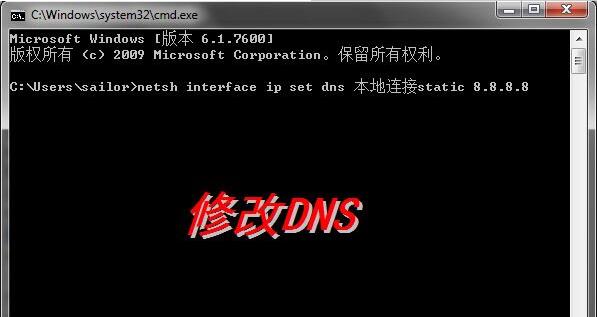
Win10在cmd中修改dns教程图文
以上就是小编为大家带来的Win10在cmd中修改dns服务器地址教程,相信每个人都可以轻松学会,希望本文教程可以帮助到大家。




 魔法猪一健重装系统win10
 装机吧重装系统win10
 系统之家一键重装
 小白重装win10
 杜特门窗管家 v1.2.31 官方版 - 专业的门窗管理工具,提升您的家居安全
 免费下载DreamPlan(房屋设计软件) v6.80,打造梦想家园
 全新升级!门窗天使 v2021官方版,保护您的家居安全
 创想3D家居设计 v2.0.0全新升级版,打造您的梦想家居
 全新升级!三维家3D云设计软件v2.2.0,打造您的梦想家园!
 全新升级!Sweet Home 3D官方版v7.0.2,打造梦想家园的室内装潢设计软件
 优化后的标题
 最新版躺平设
 每平每屋设计
 [pCon planne
 Ehome室内设
 家居设计软件
 微信公众号
微信公众号

 抖音号
抖音号

 联系我们
联系我们
 常见问题
常见问题



