


 立即下载
立即下载vmware虚拟机安装图文教程
分类:windows7教程 发布时间:2016-08-14 10:05:35
虚拟机VMWare Workstation 9的强大功能很强大,让很多人都喜欢上虚拟机,很多人想要虚拟机安装教程,但是不知道vmware安装教程在哪里能找到,对于虚拟机的操作还是不怎么样熟悉,现在就让系统之家小编告诉大家vmware虚拟机安装教程吧,保证大家都会安装虚拟机。
虚拟机安装教程:
1、下载完成后双击解压出现该窗口。

虚拟机安装教程图1
2、点击下一步。

虚拟机安装教程图2
3、一般是选择第一个标准安装,不建议自定义安装,自定义安装需要有强大的英语水平。

虚拟机安装教程图3
4、选择安装路径,尽量别放在C盘了,都知道会影响系统速度。

虚拟机安装教程图4
5、检查升级,直接点击下一步就可以。

虚拟机安装教程图5
[page_break]
6、帮助改进虚拟机,不用管他,继续下一步

虚拟机安装教程图6
7、让你选择安装程序到:
第一个选项是桌面,第二个选项是安装到开始菜单,选择完成之后继续点击下一步

虚拟机安装教程图7
8、前面都设置差不多了,点击安装

虚拟机安装教程图8
9、安装开始,慢慢等了

虚拟机安装教程图9
安装过程会比较慢一点,毕竟文件比较大。

虚拟机安装教程图10
[page_break]
10、输入序列号,绿茶小编建议大家在注册机去寻找。VMWare Workstation 9注册机/序列号

虚拟机安装教程图11
11、序列号输入完成后,直接下一步

虚拟机安装教程图12
12、点击完成安装~
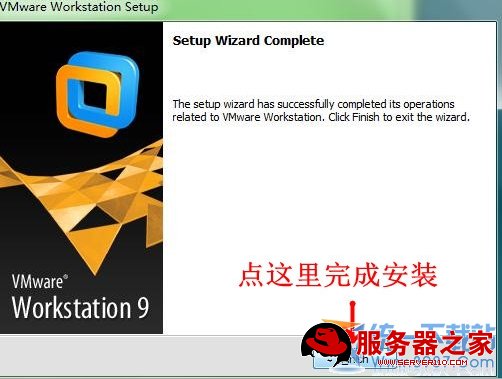
虚拟机安装教程图13
13、双击桌面图标,同意条款,然后确定。

虚拟机安装教程图14
14、启动虚拟机啦。接下来点击新建虚拟机

虚拟机安装教程图15
[page_break]
15、新建虚拟机一般选择标准,然后下一步。

虚拟机安装教程图16
16、选择最后一个选项,我以后再安装操作系统,然后进入下一步

虚拟机安装教程图17
17、选择一个客户机操作系统。选择微软的,只能安装微软的系统了~

虚拟机安装教程图18
18、我选择微软的系统版本,然后下一步。

虚拟机安装教程图19
[page_break]
19、然后填写虚拟机的名称,懒得写默认也行。然后选择创建的虚拟机的路径。

虚拟机安装教程图20
选择创建虚拟机的虚拟分区,建议尽量用英文名字

虚拟机安装教程图21
20、都设置好了点击下一步

虚拟机安装教程图22
21、选择最大磁盘空间,一般默认就可以了。然后下一步。

虚拟机安装教程图23
22、定制组件,这个看个人需要了。可以删除不需要的组件。

虚拟机安装教程图24
[page_break]
23、可以看到新建好的虚拟机了。记得要给虚拟机分区哦,这样才能安装系统。

虚拟机安装教程图25
24、如果要使用IOS镜像。如图

虚拟机安装教程图26
25、都搞定啦,看看关于虚拟机VMWare Workstation 9的信息吧。

虚拟机安装教程图27
综上所述就是虚拟机安装教程,系统之家小编辛辛苦苦帮你们这里的虚拟机安装的方法给你们的,这个方法虽然步骤是多了点,但是并不是你们想象中的那么难,虚拟机安装需要比较多的步骤,所以网友想用虚拟机安装系统,就必须多看看这篇文章哦,学会了你就是大神了。




 魔法猪一健重装系统win10
 装机吧重装系统win10
 系统之家一键重装
 小白重装win10
 杜特门窗管家 v1.2.31 官方版 - 专业的门窗管理工具,提升您的家居安全
 免费下载DreamPlan(房屋设计软件) v6.80,打造梦想家园
 全新升级!门窗天使 v2021官方版,保护您的家居安全
 创想3D家居设计 v2.0.0全新升级版,打造您的梦想家居
 全新升级!三维家3D云设计软件v2.2.0,打造您的梦想家园!
 全新升级!Sweet Home 3D官方版v7.0.2,打造梦想家园的室内装潢设计软件
 优化后的标题
 最新版躺平设
 每平每屋设计
 [pCon planne
 Ehome室内设
 家居设计软件
 微信公众号
微信公众号

 抖音号
抖音号

 联系我们
联系我们
 常见问题
常见问题



