


 立即下载
立即下载深度技术xp电脑锁屏怎么设置
分类:windows7教程 发布时间:2016-08-14 14:03:00
电脑锁屏怎么设置,很多人现在都有电脑,但是用电脑挂机的时候想电脑锁屏,那么电脑锁屏怎么设置,很多网友很多不知道电脑锁屏怎么设置,就让我告诉你们把.
电脑锁屏怎么设置:
电脑锁屏怎么设置步骤一:首先我们自然是需要为电脑创建一个密码。点击开始按钮,然后找到控制面板,点击进入控制面板操作界面,然后找到用户账户选项,点击进入界面进行添加密码操作。当然不同的操作系统添加用户密码的操作略有不同,本经验以XP操作系统为例。
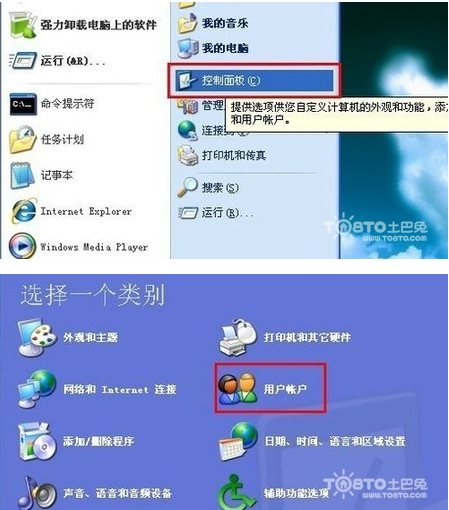

电脑锁屏怎么设置步骤二:进入之后我们选择需要添加密码的用户账户,一般都只有一个Administrator超级管理员用户(如果你没有创建其他用户的情况下),我们平时也是使用它进行登录操作,为它添加密码即可(如果你不是使用此账户作为登录账户,需要为登录账户做设置密码才行)。

电脑锁屏怎么设置步骤三:然后我们点击创建密码,我们便会来到密码创建界面,前两项是输入密码和确认密码操作,最后一个框中是填写密码提示,就是为了当你忘记密码的时候可以根据提示想起设置的密码。完成之后我们点击创建密码即可完成密码的创建。
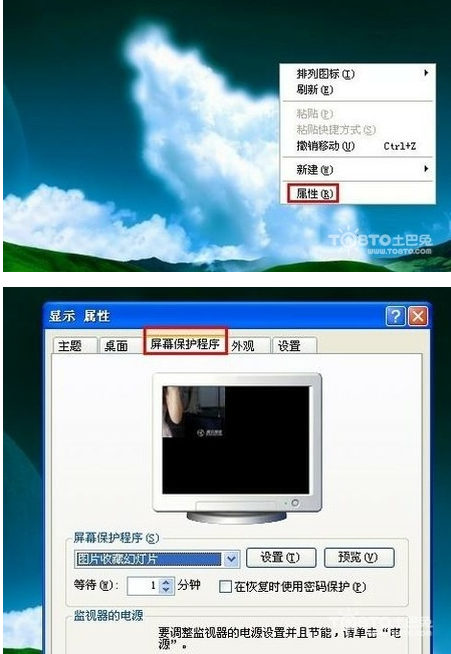
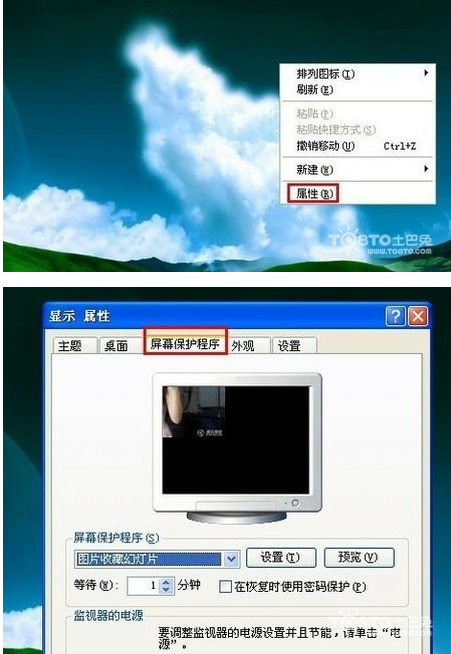
电脑锁屏怎么设置步骤四:以上准备工作完成之后我们就可以进行锁屏操作了。来到桌面,选择空白地方,鼠标右击,选择属性选项,来到属性操作界面之后我们需要选择屏幕保护程序选项卡,然后点击进入屏幕保护程序界面进行相关操作。
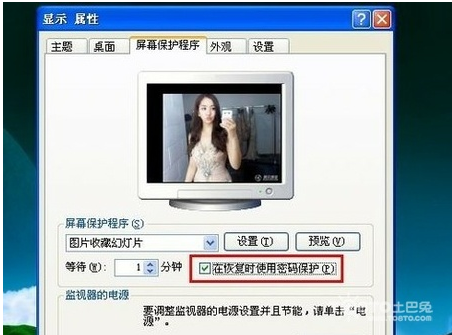
电脑锁屏怎么设置步骤五:我们找到“在恢复时使用密码保护”的相关文字,在设置和预览按钮的下面(具体的位置如下图红线标注处所示),前面有个选择框,我们可以点击勾选它,然后点击确定按钮,就完成了电脑锁屏的操作了。
电脑锁屏怎么设置步骤六:接着我们来看看效果吧,我们进入刚才的设置屏幕保护程序的选项卡,然后点击等待设置等待时间,把它调成最短的一分钟,然后我们等待一分钟,便会出现屏保,我们点击屏保之后进入不是我们的操作系统,而是输入密码操作,证明我们锁屏成功了。

以上就是快速解决电脑锁屏怎么设置的办法了,有遇到此类情况或者是不懂的如何解决的用户可以尝试以上的方法操作看看,希望以上的方法可以给大家带来更多的帮助。另外,如果在操作过程中遇到任何问题,都欢迎大家登录系统之家查阅相关资讯或教程。




 魔法猪一健重装系统win10
 装机吧重装系统win10
 系统之家一键重装
 小白重装win10
 杜特门窗管家 v1.2.31 官方版 - 专业的门窗管理工具,提升您的家居安全
 免费下载DreamPlan(房屋设计软件) v6.80,打造梦想家园
 全新升级!门窗天使 v2021官方版,保护您的家居安全
 创想3D家居设计 v2.0.0全新升级版,打造您的梦想家居
 全新升级!三维家3D云设计软件v2.2.0,打造您的梦想家园!
 全新升级!Sweet Home 3D官方版v7.0.2,打造梦想家园的室内装潢设计软件
 优化后的标题
 最新版躺平设
 每平每屋设计
 [pCon planne
 Ehome室内设
 家居设计软件
 微信公众号
微信公众号

 抖音号
抖音号

 联系我们
联系我们
 常见问题
常见问题



