


 立即下载
立即下载c盘怎么清理最快
分类:windows7教程 发布时间:2016-08-19 18:08:50
网友们的电脑系统一般都是在C盘里,随着时间的增加,你会发现C盘的可用容量是越来越小,那c盘怎么清理,c盘清理让电脑更流畅呢?就让小编教你们c盘怎么清理最快。
c盘怎么清理
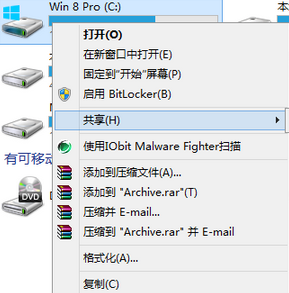
1、首先,在C盘上右击,选择属性
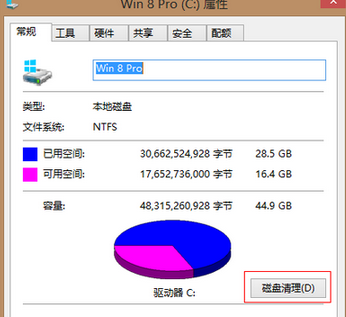
2、在弹出的属性中选择磁盘清理,这是会自动扫描能清理的文件
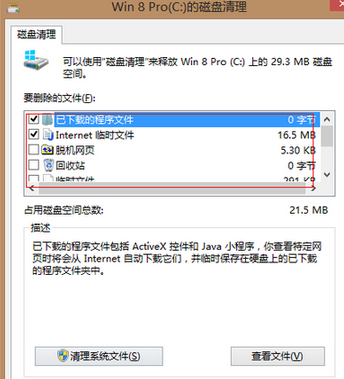
3、选择占用空间大的,清理掉。
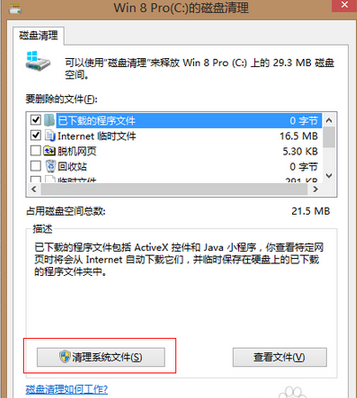
4、接着点击清理系统文件,这里边的文件站用空间是比较大的,有系统错误报告,系统更新等。选择你要清理的直接清理即可。这里可以全选,因为它列出来的都是可以清理的,不会影响系统的稳定性的。
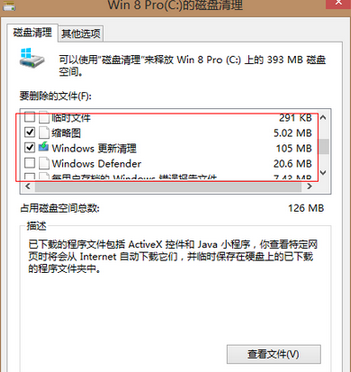
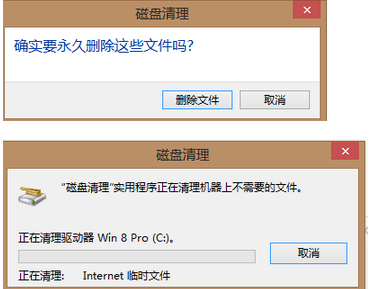
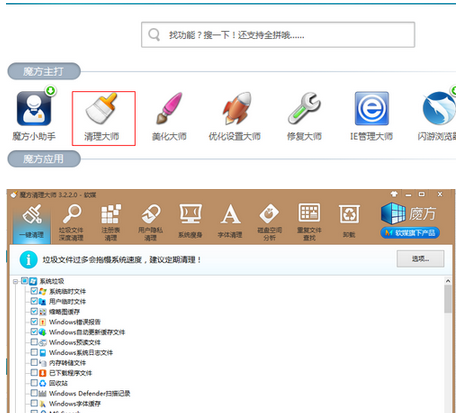
5、清理完成一半了,现在我们用一个工具,是魔方里的磁盘分析,百度搜索下载魔方,找到魔方的清理大师,选择磁盘空间分析
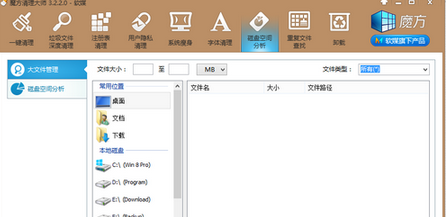
6、点击大文件管理,选择C盘。点击开始分析,这是会自动为你分析你C盘文件的占用空间大小,方便我们查看是什么占用了C盘的空间。
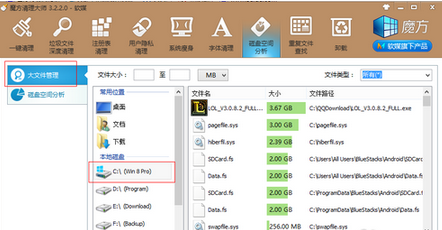
7、分析完成你可以看到哪些文件是占用量比较大的,可以直接删除非系统内的文件。我这里是下载得lol占用了很大的空间,将近4G
8、查看你的大文件是否是下载的或者是不是你安装的别的大软件导致的,将其删除或者移植到其他的盘里。
9、这样下来你的电脑C盘容量就会有了更多的可用空间了。
以上就是快速解决c盘怎么清理的办法了,有遇到此类情况或者是不懂的如何解决的用户可以尝试以上的方法操作看看,希望以上的方法可以给大家带来更多的帮助。另外,如果在操作过程中遇到任何问题,都欢迎大家登录系统之家查阅相关资讯或教程。
阅读推荐:




 魔法猪一健重装系统win10
 装机吧重装系统win10
 系统之家一键重装
 小白重装win10
 杜特门窗管家 v1.2.31 官方版 - 专业的门窗管理工具,提升您的家居安全
 免费下载DreamPlan(房屋设计软件) v6.80,打造梦想家园
 全新升级!门窗天使 v2021官方版,保护您的家居安全
 创想3D家居设计 v2.0.0全新升级版,打造您的梦想家居
 全新升级!三维家3D云设计软件v2.2.0,打造您的梦想家园!
 全新升级!Sweet Home 3D官方版v7.0.2,打造梦想家园的室内装潢设计软件
 优化后的标题
 最新版躺平设
 每平每屋设计
 [pCon planne
 Ehome室内设
 家居设计软件
 微信公众号
微信公众号

 抖音号
抖音号

 联系我们
联系我们
 常见问题
常见问题



