


 立即下载
立即下载最全win10键盘操作指南
分类:windows7教程 发布时间:2016-08-22 18:02:37
win10系统新增加了一些新的键盘快捷键和触摸操作手势,那么win10键盘操作指南有哪些,很多小白下载了win10系统不会win10键盘操作,需要win10键盘操作指南,就让小编分享给你们吧.
最全win10键盘操作指南:
应用窗口键盘快捷键
win10键盘操作指南图1
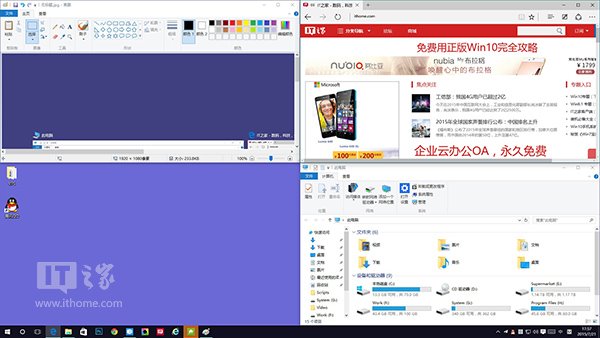
Win+上/下:使应用窗口在最大化,正常状态以及最小化之间进行切换(非新增)
Win+左/右:使应用窗口在占据左/右半边屏幕以及正常状态之间进行切换(非新增)
Win+左/右 > Win+上/下:使应用窗口占据屏幕四个角落1/4的屏幕区域
多桌面键盘快捷键
win10键盘操作指南图2
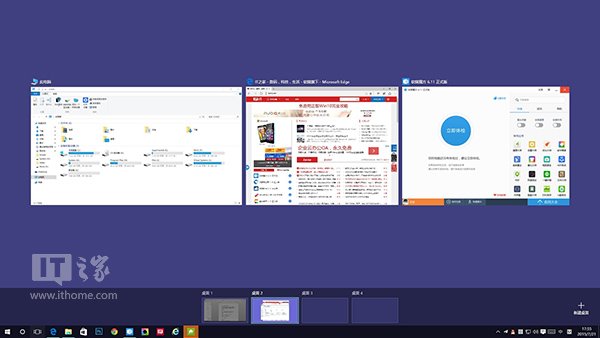
Win+Tab:显示所有已打开的应用和桌面
Win+Ctrl+D:新建桌面
Win+Ctrl+F4:关闭正在使用的桌面
Win+Ctrl+左/右:在已打开的桌面之间进行切换
除此之外,切换应用的键盘快捷键还有:
ALT+Tab
Ctrl+ALT+TAB(滞留预览窗口)
操作中心键盘快捷键:
win10键盘操作指南图3
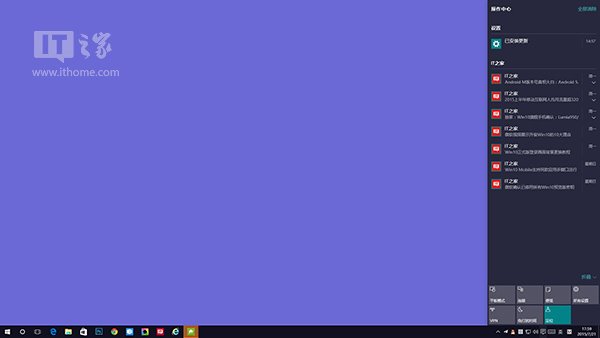
Win+A:打开操作中心(注:下面几个快捷键在打开操作中心后执行)
Tab:在通知、通知组以及快捷按钮之间向前移动
Shift+Tab:在通知、通知组以及快捷按钮之间向后移动
空格或Enter:打开选定的项
Delete:删除选定的通知或通知组
Cortana小娜搜索键盘快捷键
win10键盘操作指南图4
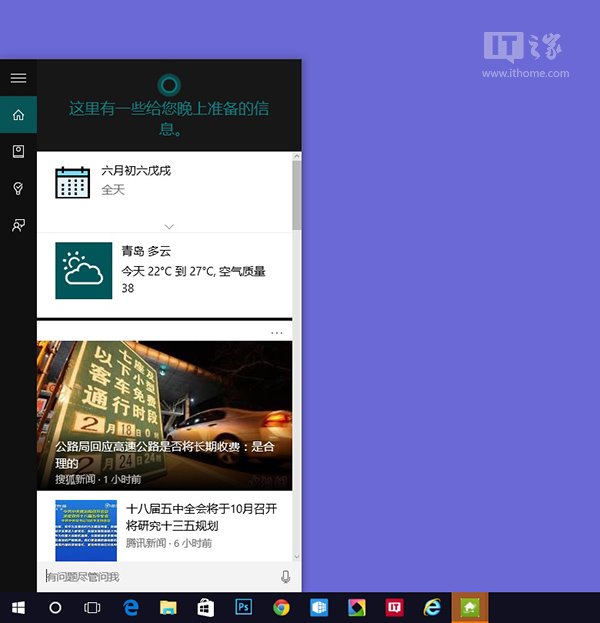
Win+Q:键盘输入搜索
Win+S:键盘输入搜索
Win+键盘输入:键盘输入搜索
Win+C:语音输入搜索
触摸屏幕操作手势
屏幕左边缘向内轻扫: 打开任务视图,在这里可切换已打开应用
屏幕右边缘向内轻扫:打开操作中心
屏幕顶部向下轻扫:打开应用标题栏(某些应用后退按钮在应用左上角显示)
屏幕底部向上轻扫:自动隐藏任务栏时可显示任务栏
除此之外,其他操作手势与Windows8/Windows 8.1相同,比如
从屏幕顶部向下滑动,将应用拖动到屏幕底部可关闭应用;
从屏幕顶部向内滑动,将应用拖动到左半边或右半边屏幕可分屏显示应用;
照片应用键盘快捷键:
Ctrl+/:快速将编辑后的照片与原始照片进行对比
Ctrl+R:旋转照片
Ctrl+加号:放大照片
Ctrl+减号:缩小照片
精确式触摸板操作手势
注意:需要使用精确式触摸板才能使用这些操作手势,比如Surface键盘中的触摸板。
三个手指向上轻扫:打开任务视图查看所有窗口
三个手指向下轻扫:显示桌面
三个手指向左侧或右侧轻扫:在打开的窗口之间进行切换。
以上就是win10键盘操作指南了,有遇到此类情况或者是不懂的如何解决的用户可以尝试以上的方法操作看看,希望以上的方法可以给大家带来更多的帮助。另外,如果在操作过程中遇到任何问题,都欢迎大家登录系统之家查阅相关资讯或教程。




 魔法猪一健重装系统win10
 装机吧重装系统win10
 系统之家一键重装
 小白重装win10
 杜特门窗管家 v1.2.31 官方版 - 专业的门窗管理工具,提升您的家居安全
 免费下载DreamPlan(房屋设计软件) v6.80,打造梦想家园
 全新升级!门窗天使 v2021官方版,保护您的家居安全
 创想3D家居设计 v2.0.0全新升级版,打造您的梦想家居
 全新升级!三维家3D云设计软件v2.2.0,打造您的梦想家园!
 全新升级!Sweet Home 3D官方版v7.0.2,打造梦想家园的室内装潢设计软件
 优化后的标题
 最新版躺平设
 每平每屋设计
 [pCon planne
 Ehome室内设
 家居设计软件
 微信公众号
微信公众号

 抖音号
抖音号

 联系我们
联系我们
 常见问题
常见问题



