


 立即下载
立即下载ghost xp sp3电脑公司纯净版系统最好的安装方式
分类:windows7教程 发布时间:2016-09-06 02:06:38
ghost xp sp3电脑公司纯净版最近又上了热搜榜了,很多的用户是非常喜欢使用ghost xp sp3电脑公司系统的,ghost xp sp3电脑公司纯净版系统最好的安装方式也成了大家最关心的问题了。现在,系统之家小编就为打击推荐硬盘安装法,方便大家日后安装系统。
系统安装前准备资料:
1、先下载一个ghostwindowsxpsp3操作系统。

ghost xp sp3电脑公司纯净版系统最好的安装方式图1
2、下载好后文件为ISO文件,所以我们要先把它全部解压出来(最好下载在D盘或E盘根目录下)

ghost xp sp3电脑公司纯净版系统最好的安装方式图2
电脑公司xp系统硬盘安装步骤:
1、解压之后得到如图的文件,然后运行“硬盘安装”(豆豆系统的技术员人很好,在这电脑公司系统里面还放了两个硬盘安装工具^_^,两个都可以使用)

ghost xp sp3电脑公司纯净版系统最好的安装方式图3
2、运行“硬盘安装”就会出现下面的界面,一般就是默认就可以了,然后点“执行/确定”

ghost xp sp3电脑公司纯净版系统最好的安装方式图4
3、按上面的操作后就会出现以下的界面,当然我们要点“是”(有些电脑是不会出现这个提示就会自动关重新启动,这是正常现象)
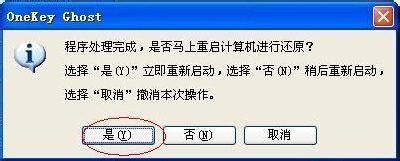
ghost xp sp3电脑公司纯净版系统最好的安装方式图5
4、按操作点“是”以后,马上会自动重启计算机,等重启以后WindowsXp基本算是安装完成了,后面我们就不用管了。因为我们的系统都是全自动安装。不用我们任何操作!(有些电脑是不会出现这个提示就会自动关重新启动,这是正常现象)
系统会重启,进入如下画面,不用管它。为方便大家可以把安装截图给大家看一下!

ghost xp sp3电脑公司纯净版系统最好的安装方式图6
几秒后进入安装系统状态。。。

ghost xp sp3电脑公司纯净版系统最好的安装方式图7
百分百后电脑会重启,系统重装完成,出现熟悉的画面后。。。
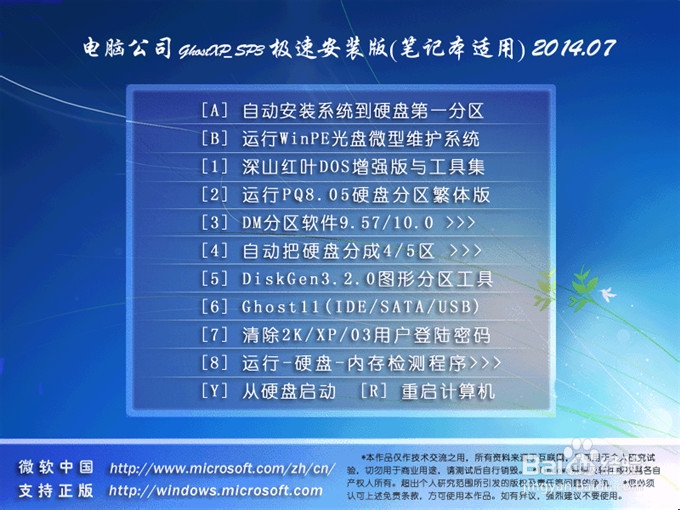
ghost xp sp3电脑公司纯净版系统最好的安装方式图8

ghost xp sp3电脑公司纯净版系统最好的安装方式图9

ghost xp sp3电脑公司纯净版系统最好的安装方式图10
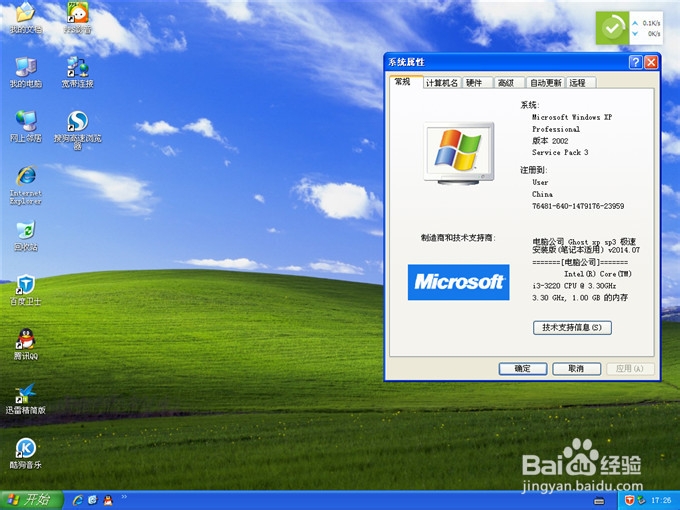
ghost xp sp3电脑公司纯净版系统最好的安装方式图11
ghost xp sp3电脑公司纯净版系统最好的安装方式就是硬盘安装方法了,硬盘安装ghost xp sp3电脑公司纯净版真的是超级简单又好用的了,你们是不是都迫不及待想要下载安装ghost xp sp3电脑公司系统了呢?那就赶紧登录我们的官网下载正版系统体验吧!




 魔法猪一健重装系统win10
 装机吧重装系统win10
 系统之家一键重装
 小白重装win10
 杜特门窗管家 v1.2.31 官方版 - 专业的门窗管理工具,提升您的家居安全
 免费下载DreamPlan(房屋设计软件) v6.80,打造梦想家园
 全新升级!门窗天使 v2021官方版,保护您的家居安全
 创想3D家居设计 v2.0.0全新升级版,打造您的梦想家居
 全新升级!三维家3D云设计软件v2.2.0,打造您的梦想家园!
 全新升级!Sweet Home 3D官方版v7.0.2,打造梦想家园的室内装潢设计软件
 优化后的标题
 最新版躺平设
 每平每屋设计
 [pCon planne
 Ehome室内设
 家居设计软件
 微信公众号
微信公众号

 抖音号
抖音号

 联系我们
联系我们
 常见问题
常见问题



