


 立即下载
立即下载树莓派安装win10教程
分类:windows7教程 发布时间:2016-10-04 15:00:08
树莓派安装win10教程是什么,微软终于发布了Win10物联网核心预览版,所以树莓派玩家非常想安装这款系统,已经按捺那激动心情了!正好小编这里有安装这个系统的方法,那么就让系统之家小编告诉你们树莓派安装win10教程吧。
win10怎样安装系统教程:
需要准备的东西
1.一台已经安装了Windows10技术预览版的电脑
2.树莓派2
3.5V的 micro USB 充电器,至少支持1A电流,推荐2A
4.一张8G Class 10(或更高)的 micro SD 卡,推荐这种
5.HDMI 线,如果你需要接显示器的话
6.网线
将 Windows 10 物联网核心预览版写入SD卡
微软提供了一个工具来将Windows10安装到SD卡上,以下的步骤需要在Windows10系统 (build 10069 或更新)下运行。
按照下面的说明配置你的SD卡:
1.注意:请一定在物理机器上完成,不要使用虚拟机,因为你需要将要使用到SD卡读卡器。
2.下载 Windows_IoT_Core_RPI2_BUILD.zip(选择 Windows_IoT_Core_RPI2_BUILD.zip 下载),在本地解压后将其中的 flash.ffu 文件保存在电脑上。也可以去微软官网下载,不过需要完成一些登记才会出现下载选项。
3.插入SD卡到读卡器。
4.打开管理员命令行提示符,使用 cd 命令切换到 flash.ffu 文件所在的目录。
5.找到SD卡对应的磁盘编号,后面要用到。你可以在命令提示符下面运行这几个命令看到:
1
2
3 diskpart
list disk
exit
6.使用命令提示符将系统镜像写入到你的SD卡,可以使用如下命令(一定要和上一步找到的磁盘编号一致,例如你的SD卡编号为3,那么下面使用 /ApplyDrive:\.PhysicalDrive3):
dism.exe /Apply-Image /ImageFile:flash.ffu /ApplyDrive:\.PhysicalDriveN /SkipPlatformCheck |
7.再点击任务栏上 “安全移除硬件” 的图标,将SD卡安全移除。如果不这样做系统镜像可能会被损坏。
启动你的树莓派
1.插入经过上面的步骤写好了系统的micro SD卡。
2.通过树莓派主板的网口连接网线。
3.连接HDMI视频线。
4.连接 micro USB 充电器。

启动 Windows 10 物联网核心预览版
1.Windows 10 物联网核心预览版将在上电后自动启动。
2.在首次启动系统的时候,系统需要进行一些配置,配置期间会显示一个蓝色背景的程序,等待几分钟之后树莓派会自动启动。然后系统将进入默认应用,显示树莓派2的IP地址。
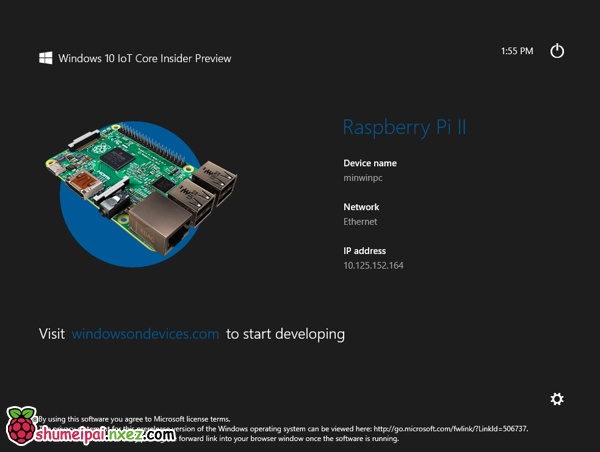
3.按照这个说明使用 PowerShell 连接到树莓派
4.建议修改默认的管理员密码,请遵照PowerShell的说明文档。
5.远程调试器会在树莓派2启动时自动运行。
这就是系统之家小编给你们提供的树莓派安装win10教程了,现在微软推出了Windows 10 物联网核心预览版,这是Windows首次登录树莓派,所以需要的网友们,就可以参考系统之家小编这个安装方法了,希望对你们带来非常大的帮助。




 魔法猪一健重装系统win10
 装机吧重装系统win10
 系统之家一键重装
 小白重装win10
 杜特门窗管家 v1.2.31 官方版 - 专业的门窗管理工具,提升您的家居安全
 免费下载DreamPlan(房屋设计软件) v6.80,打造梦想家园
 全新升级!门窗天使 v2021官方版,保护您的家居安全
 创想3D家居设计 v2.0.0全新升级版,打造您的梦想家居
 全新升级!三维家3D云设计软件v2.2.0,打造您的梦想家园!
 全新升级!Sweet Home 3D官方版v7.0.2,打造梦想家园的室内装潢设计软件
 优化后的标题
 最新版躺平设
 每平每屋设计
 [pCon planne
 Ehome室内设
 家居设计软件
 微信公众号
微信公众号

 抖音号
抖音号

 联系我们
联系我们
 常见问题
常见问题



