


 立即下载
立即下载win10 u盘升级的方法
分类:windows7教程 发布时间:2016-10-07 02:04:44
有用户问系统之家小编关于win10 u盘升级的方法有哪些?win10正式版已发布,越来越多小伙伴想体验win10,win10比起win8中文版下载安装的系统有了许多改进。开始菜单回归,加入语音助手小娜等。同时在流畅度方面得到很大提升,切换程序很快。那win10 u盘升级的方法又有哪些呢?下面就让小编给大家介绍win10 u盘升级的方法吧。

win10 u盘升级的方法图1
下载win10镜像文件,也就是iso文件,解压iso文件。解压后把解压的的文件复制在u盘根目录,其中文件中有个bootmgr的文件,把它修改为win8mgr就行,对,没错。win8mgr。
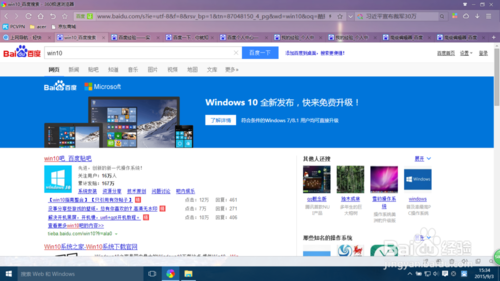
win10 u盘升级的方法图2
网上那些说用老毛桃,大白菜软件做一个u盘启动,我做了一个启动器。但我在bios里设置u盘启动时,重启仍无法进入winpe系统,后来得知原来我的u盘的主控不支持做u盘启动器的。
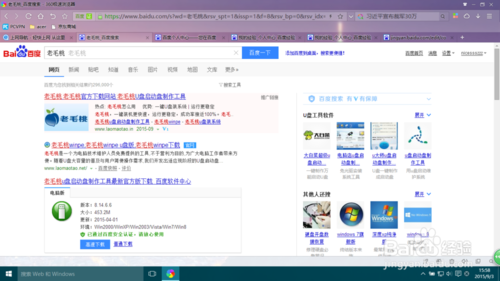
win10 u盘升级的方法图3
正当我想放弃时,我在网上看见可以在bios里设置快捷键启动,于是打开bios,设置F12快捷启动。修改为enable。
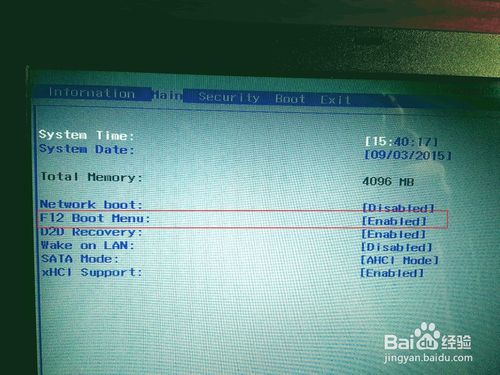
win10 u盘升级的方法图4
重新开机,连续按几次F12键,成功了进入启动模式,让我选择哪个启动方式。然后我按照提示成功升级到win10。ps:(下图是示例图片,我没插u盘。)
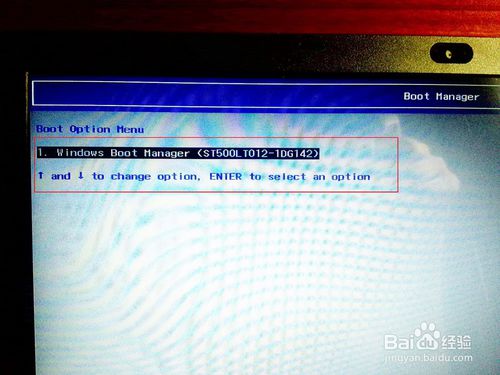
win10 u盘升级的方法图5
至于要不要下载老毛桃之类的u盘启动软件呢?我的建议是先不下载安装,(不为什么:省事)先试试直接用u盘快捷启动。如果不行再用老毛桃做一个u盘启动器,再把iso解压文件放在启动u盘中。

win10 u盘升级的方法图6
6总结,进入bios界面设置快捷键启动--下载iso镜像--解压iso--复制到u盘根目录--重新开机连续按F12键--升级。如果该经验能帮到你,请投我一票(左下角处喔)。

win10 u盘升级的方法图7
关于win10 u盘升级的方法到这里就全部结束了相信聪明的用户已经学习了如何使用win10 u盘升级的方法了吧,如果还有用户还不会使用win10 u盘升级的方法就赶紧学习起来吧,好了,如果还想了解更多的资讯敬请关注系统之家官网吧。




 魔法猪一健重装系统win10
 装机吧重装系统win10
 系统之家一键重装
 小白重装win10
 杜特门窗管家 v1.2.31 官方版 - 专业的门窗管理工具,提升您的家居安全
 免费下载DreamPlan(房屋设计软件) v6.80,打造梦想家园
 全新升级!门窗天使 v2021官方版,保护您的家居安全
 创想3D家居设计 v2.0.0全新升级版,打造您的梦想家居
 全新升级!三维家3D云设计软件v2.2.0,打造您的梦想家园!
 全新升级!Sweet Home 3D官方版v7.0.2,打造梦想家园的室内装潢设计软件
 优化后的标题
 最新版躺平设
 每平每屋设计
 [pCon planne
 Ehome室内设
 家居设计软件
 微信公众号
微信公众号

 抖音号
抖音号

 联系我们
联系我们
 常见问题
常见问题



