


 立即下载
立即下载几种有效的Win7内存占用高解决方法分享
分类:windows7教程 发布时间:2016-10-12 23:02:02
我们在使用电脑的时候,很多软件,缓存,资源会占用我们的内存,如果内存还是小内存的情况,就会造成电脑的很卡。系统之家小编就为大家解决烦恼,并且带来了几种Win7内存占用高解决方法。下面就是几种有效的Win7内存占用高解决方法分享给大伙们。
1:单击 按钮,在搜索框输入“服务”,然后在“程序”列表中选择“服务”选项。
2:打开服务窗口后,双击要停用的服务。
3:打开“属性”对话框后,在“常规”选项卡中的“描述”区域查看该服务的作用,然后打开“依存关系”选项卡,查看该服务与其他服务的依存关系,如图所示:

Win7内存占用高解决方法图一
4在确定该服务不需使用而且停用后不会影响系统正常运行的情况下,在“常规”选项卡下禁用该服务。如图所示:

Win7内存占用高解决方法图二
这里附上几个常用的Win7系统服务的中文含义,关于其他的你可以百度下,一般都有答案。
Print Spooler:这项服务主要为打印功能提供支持,如果电脑没有安装打印机并且不需要使用虚拟打印功能,可关闭该服务
Bluetooth Support Service:蓝牙功能支持,如果电脑不连接蓝牙设备,可以停用该服务。
Certificate Propagation:智能卡证书支持,对于未配置智能卡的电脑而言,该服务没有任何作用。
Adaptive brightness:监视氛围光传感器,以检测氛围光的变化并调节显示器的亮度。停止或禁用此服务后,显示器亮度将不根据照明条件进行调节。
Win7内存占用高解决方法二
1.启动"windows任务管理器",快捷键"alt+ctrl+delete"点击"性能"选项卡,查看系统内存和物理内存的使用情况.
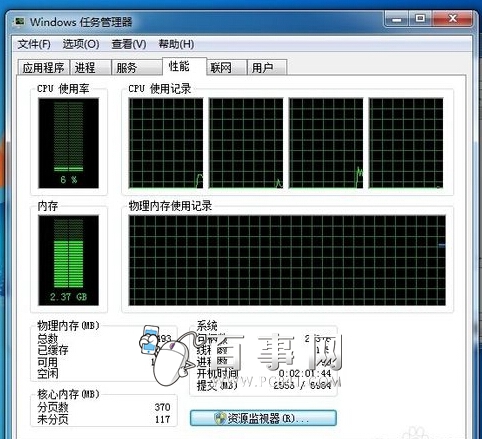
Win7内存占用高解决方法图三
2.点击"开始"菜单(快捷键是Win键+R),然后再输入msconfig命令
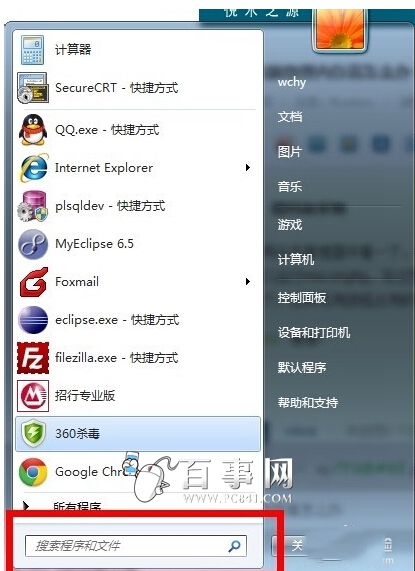
Win7内存占用高解决方法图四
3.会弹出"系统配置"的对话框,然后选择"服务"这个选项卡.你可以看到很多运行的服务.将前面的复选框的勾选上.然后点击"全部禁用"按钮.确定即可.(禁止服务时候.先确定 不是系统必须的服务(即禁用也不会影响系统的运行).

Win7内存占用高解决方法图五
以上的全部内容就是系统之家小编为大家带来的几种Win7内存占用高解决方法。以上的两种解决办法都能很有效的帮助我们解决内存占用高这个问题,大家有遇到内存占用高的可以尝试看教程解决一下。希望大家都喜欢我的教程,我们下篇教程再见吧,祝网友们天天开心。




 魔法猪一健重装系统win10
 装机吧重装系统win10
 系统之家一键重装
 小白重装win10
 杜特门窗管家 v1.2.31 官方版 - 专业的门窗管理工具,提升您的家居安全
 免费下载DreamPlan(房屋设计软件) v6.80,打造梦想家园
 全新升级!门窗天使 v2021官方版,保护您的家居安全
 创想3D家居设计 v2.0.0全新升级版,打造您的梦想家居
 全新升级!三维家3D云设计软件v2.2.0,打造您的梦想家园!
 全新升级!Sweet Home 3D官方版v7.0.2,打造梦想家园的室内装潢设计软件
 优化后的标题
 最新版躺平设
 每平每屋设计
 [pCon planne
 Ehome室内设
 家居设计软件
 微信公众号
微信公众号

 抖音号
抖音号

 联系我们
联系我们
 常见问题
常见问题



