


 立即下载
立即下载换新的硬盘装系统|笔记本换硬盘后装系统方法
分类:windows7教程 发布时间:2014-08-19 17:29:30
新购买新硬盘后,由于硬盘没有分区,所以我们不能直接下载系统进行安装,而是需要先分区在来重新安装系统。详情请看硬盘如何分区
Windows之家 (www.163987.com ):很多朋友在笔记本更换硬盘后重装系统后不知道怎么重装win7系统,其实笔记本换完硬盘装系统后重装win7系统是非常简单的.。下面系统之家小编就为您提供联想笔记本更换硬盘后怎么重装win7系统的方法。
笔记本更换硬盘后重装win7系统前提:
1、制作好的U盘启动盘,制作方法:https://www.163987.com/news/1679.html。
几款启动盘制作工具推荐:
1)系统之家U盘启动盘制作工具,最多人使用及好评的制作工具。
下载地址:https://www.kkzj.com
2)小白U盘制作工具,最简单的启动盘制作工具。
下载地址:https://u.01xitong.com
3)装机吧U盘制作工具,装机友最爱的制作工具。
下载地址:https://www.kkzj.com/
2、win7系统iso镜像文件。(下载ISO镜像文件后,解压ISO中的GHO文件)
1)系统之家win7系统(适应性高、兼容性好、性能强劲)
下载地址:https://www.163987.com/win7/zj/
2)雨林木风win7系统(易安装、安全、稳定、人性化)
下载地址:https://www.163987.com/win7/ylmf/
3)深度技术win7系统(主打深度精简、流畅)
下载地址:https://www.163987.com/win7/sdjs/
笔记本更换硬盘后重装系统步骤:
1、U盘插入电脑,电脑开机。
2、电脑进入BIOS设置U盘为第一启动项。(小编这里是用联想笔记本电脑进入的)如图1所示:
不同型号电脑进入BIOS方法:点击此处

图1 进入BIOS
3、进入口袋PE选择界面,选择进入“2003PE”系统。如图2所示:

图2 选择PE系统
4、进入PE系统后,双击打开桌面上的DiskGenius。如图3所示:

图3 DiskGenius图标
5、在左侧找到所安装后的新硬盘。如图4所示:

图4 新安装的硬盘
6、选择好后硬盘后点击导航栏上的“快速分区”,选择分区个数和大小,点击“确定”,完成分区。如图5所示:
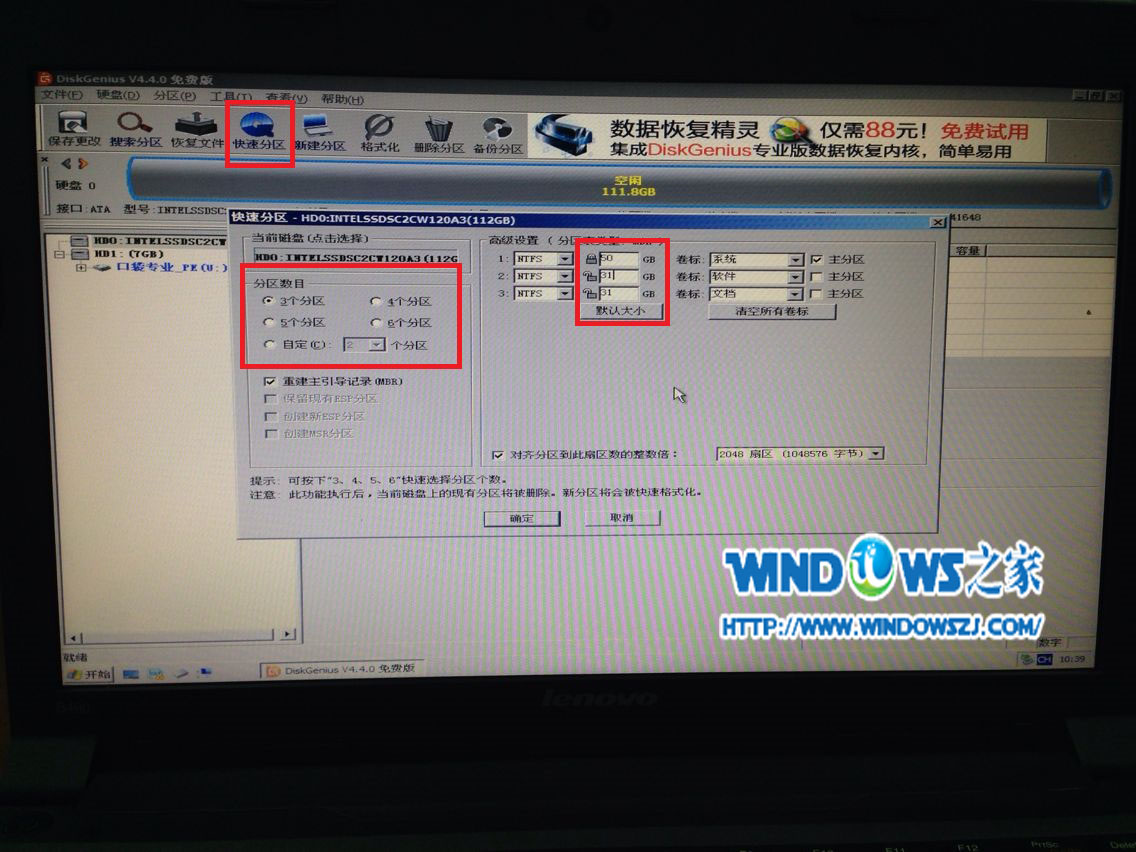
图5 对硬盘的分区
7、双击打开桌面上的“口袋PEGhost”。如图6所示:
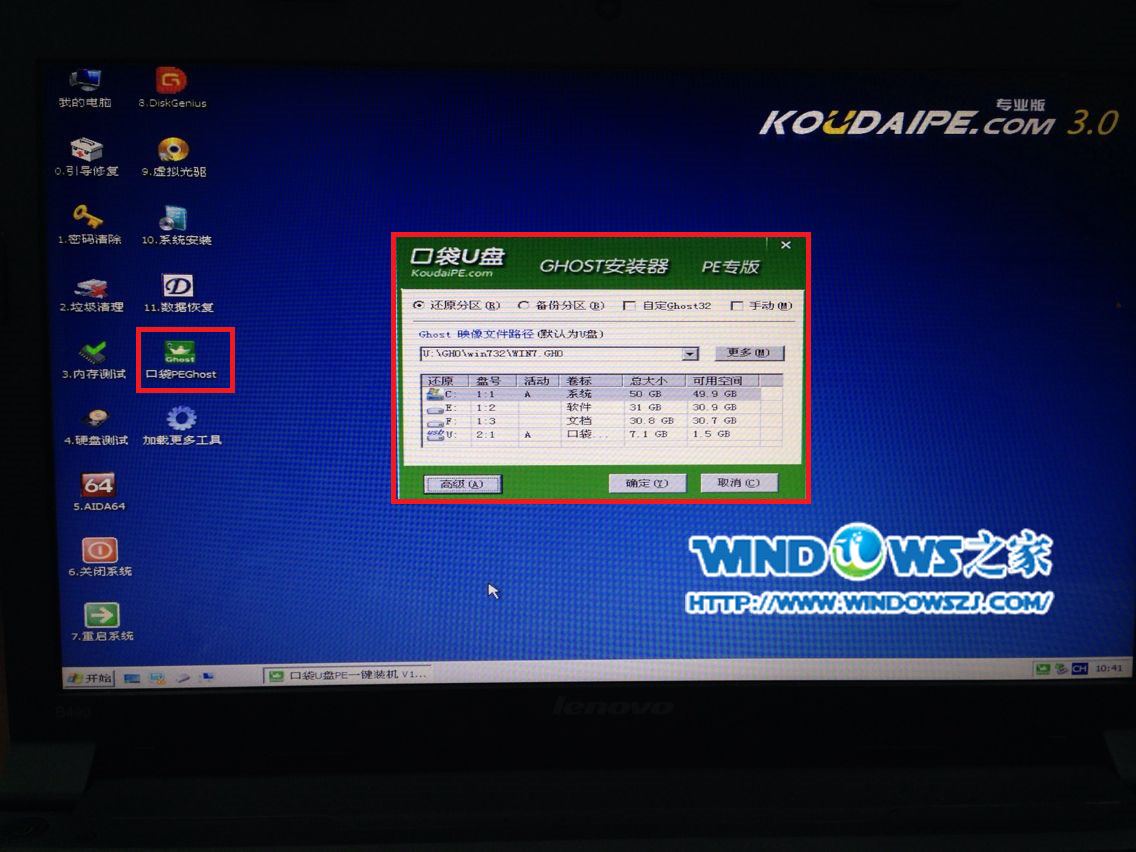
图6 口袋PEGhost
8、选择好要安装的系统镜像。(软件会自动找到U盘中的所有GHO文件)。如图7所示:
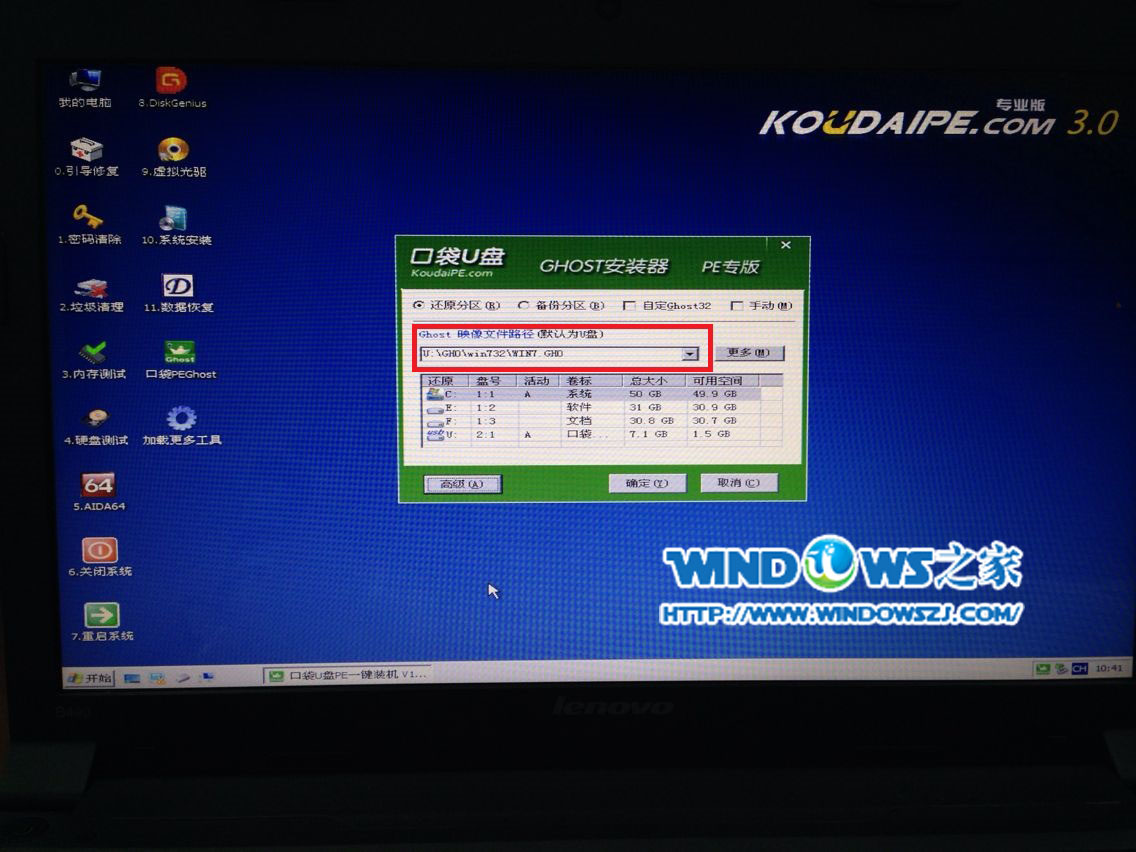
图7 win7.GHO文件
9、点开“高级”,把所想要的设置打上勾或者去掉。如图8所示:

图8 高级选项
10、最后确认是否是“还原分区”,和安装系统的位置。如图9所示:

图9 最后的确认
11、点击“确定”,系统正在重装。如图10图11所示:
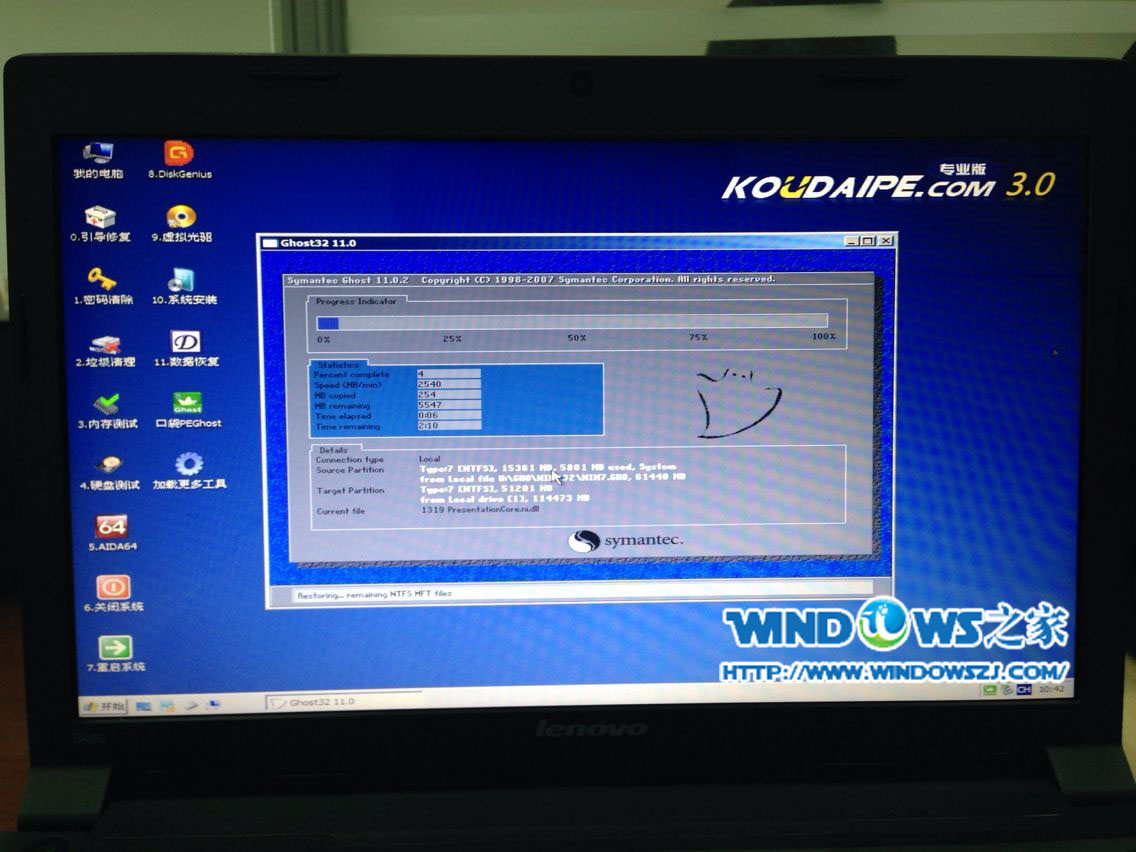
图10 系统拷贝中

图11 系统安装中
等待一段时间,电脑会自动安装完成进入桌面。到这里到大家知道笔记本换硬盘后装系统的方法了吧!希望笔记本换完硬盘装系统的教程对大家有帮助。更多windows7教程、win8系统下载敬请关注系统之家。
xp系统技巧:
1、win+D:最小化或恢复windows窗口
2、win+E:打开“资源管理器”
3、win+F:打开“搜索”对话框
4、win+Ctrl+F:打开“搜索计算机”对话框
5、win+F1:打开“帮助和支持中心”
6、win+R:打开“运行”对话框
7、win+break:打开“系统属性”窗口
8、win+L:锁定计算机
9、win+U:打开“辅助工具管理器”。
10、in:打开“开始”菜单
XP系统下载:https://www.163987.com/xp/
win8系统技巧:
1、自动登录、Windows+R
2、关闭系统、 Alt+F4
3、运行任何程序、按住 Windows 键或者是 Win+F
4、关闭应用程序、 Ctrl+Alt+Esc
5、完整的控制面板、按住 Windows+R 键,键入 Control.exe 并按下回车
6、任务切换、Alt+Tab
7、以管理员身份运行、右击应用程序,点击“高级”,选择“以管理员身份运行”选项即可。
win8系统下载:https://www.163987.com/win8/
win10系统技巧:1、贴靠窗口:Win +左/右> Win +上/下>窗口可以变为1/4大小放置在屏幕4个角落。
2、切换窗口:Alt + Tab(不是新的,但任务切换界面改进)。
3、任务视图:Win + Tab(松开键盘界面不会消失)。
4、创建新的虚拟桌面:Win + Ctrl + D
5、关闭当前虚拟桌面:Win + Ctrl + F4。
6、切换虚拟桌面:Win + Ctrl +左/右。
win10系统下载 :https://www.163987.com/win10/

相关文章:




 魔法猪一健重装系统win10
 装机吧重装系统win10
 系统之家一键重装
 小白重装win10
 杜特门窗管家 v1.2.31 官方版 - 专业的门窗管理工具,提升您的家居安全
 免费下载DreamPlan(房屋设计软件) v6.80,打造梦想家园
 全新升级!门窗天使 v2021官方版,保护您的家居安全
 创想3D家居设计 v2.0.0全新升级版,打造您的梦想家居
 全新升级!三维家3D云设计软件v2.2.0,打造您的梦想家园!
 全新升级!Sweet Home 3D官方版v7.0.2,打造梦想家园的室内装潢设计软件
 优化后的标题
 最新版躺平设
 每平每屋设计
 [pCon planne
 Ehome室内设
 家居设计软件
 微信公众号
微信公众号

 抖音号
抖音号

 联系我们
联系我们
 常见问题
常见问题



