


 立即下载
立即下载w7系统硬盘安装图文教程
分类:windows7教程 发布时间:2016-10-28 00:00:29
有用户问系统之家小编关于w7系统硬盘安装图文教程,其实现在的直接用硬盘安装,解决了很多人没有用U盘、光盘的麻烦,而且安装简单易懂。但是硬盘安装w7的方法有哪些呢?下面就让小编为大家介绍w7系统硬盘安装图文教程吧。
首先,将WIN7的安装包解压出来,用winrar、winzip、7Z、好压、软碟通等等都可以解压,一般情况下,你下载的都是ISO格式的镜像,解压出来后会有下图这样的文件:
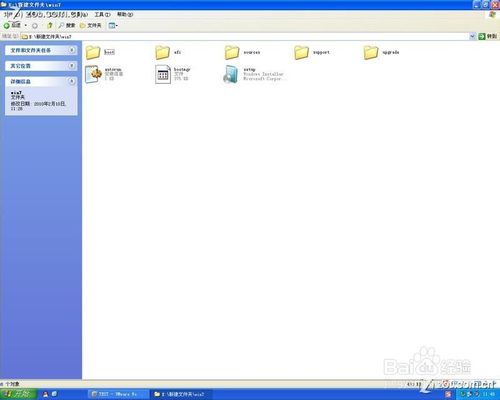
w7系统硬盘安装图文教程图1
将这些文件复制到一个非系统盘的根目录下,系统盘大多数都是C盘,而根目录就是某个磁盘,比如F盘双击后进去的界面,一定不要放到文件夹里!!可以对照一下,是否有这些文件:
PS:那个NT6的文件可以暂时忽略,下面会说来历的。
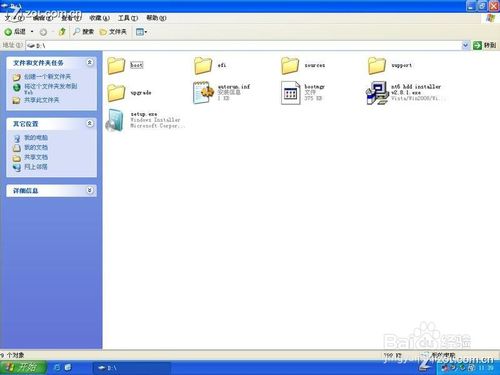
w7系统硬盘安装图文教程图2
下面就需要一个软件来帮忙了,就是NT6HDD Installer(NT6 HDD Installer下载链: https://pan.baidu.com/s/1dDehdKX 密码: bgfa),下载后放到之前存放win7安装文件的盘符的根目录,也就是和win7的安装文件放到一起然后运行,会出现下面的窗口,如果您现在的系统是XP可以选择1,如果是vista或者win7选择2,大家看一下就能明白,选择后按回车开始安装,1秒钟左右结束,之后就是重启系统了

w7系统硬盘安装图文教程图3
在启动过程中会出现如下界面,这时选择新出来的nt6 hdd Installer mode 1选项:

w7系统硬盘安装图文教程图4
OK,下面就开始安装了哦,下图这步很简单:
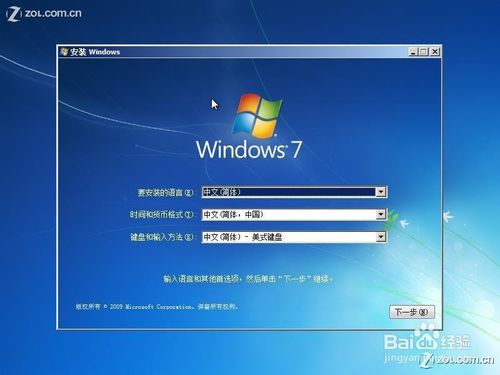
w7系统硬盘安装图文教程图5
下图一定要点那个现在安装

w7系统硬盘安装图文教程图6
许可条款:
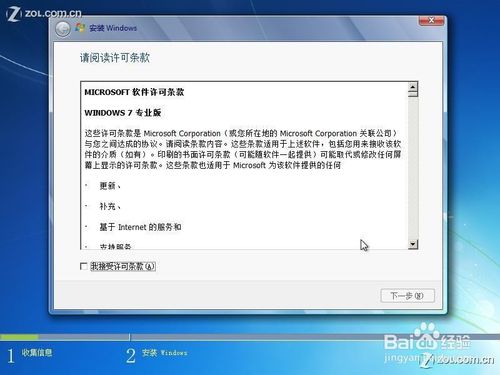
w7系统硬盘安装图文教程图7
这里强烈建议选择滴定仪安装,也就是第二个,第一个升级会非常非常的缓慢,得不偿失

w7系统硬盘安装图文教程图8
这里选择右下角的驱动器选项(高级)

w7系统硬盘安装图文教程图9
如果想安装双系统,可以找一个不是之前系统的盘符安装,如果只想用深度windows7旗舰版,那么久格式化之前的系统盘(之前一定要做好系统盘的备份)

w7系统硬盘安装图文教程图10

w7系统硬盘安装图文教程图11
以上就是小编为大家介绍的w7系统硬盘安装图文教程,w7系统硬盘安装图文教程到这里就全部结束了,相信大家都有一定的了解了吧,好了,如果大家还想了解更多的资讯敬请关注系统之家官网吧。




 魔法猪一健重装系统win10
 装机吧重装系统win10
 系统之家一键重装
 小白重装win10
 杜特门窗管家 v1.2.31 官方版 - 专业的门窗管理工具,提升您的家居安全
 免费下载DreamPlan(房屋设计软件) v6.80,打造梦想家园
 全新升级!门窗天使 v2021官方版,保护您的家居安全
 创想3D家居设计 v2.0.0全新升级版,打造您的梦想家居
 全新升级!三维家3D云设计软件v2.2.0,打造您的梦想家园!
 全新升级!Sweet Home 3D官方版v7.0.2,打造梦想家园的室内装潢设计软件
 优化后的标题
 最新版躺平设
 每平每屋设计
 [pCon planne
 Ehome室内设
 家居设计软件
 微信公众号
微信公众号

 抖音号
抖音号

 联系我们
联系我们
 常见问题
常见问题



