


 立即下载
立即下载Win8通过注册表创建桌面IE图标的方法
分类:windows7教程 发布时间:2014-10-14 15:11:31
IE浏览器是很多用户最为常用的浏览器,但win8 安装完成后默认不显示IE图标,本文介绍通过注册表Win8创建IE图标的方法。
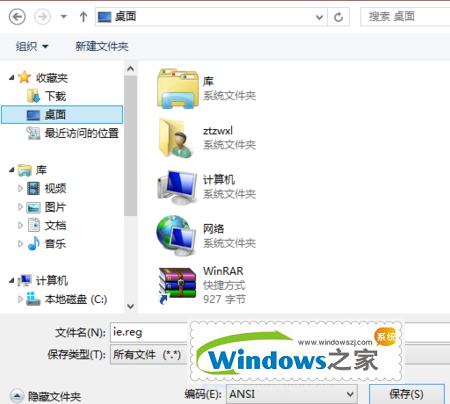
把下面的内容存为IE.reg文件,双击导入注册表,然后刷新桌面。
Windows Registry Editor Version 5.00
[HKEY_LOCAL_MACHINESOFTWAREMicrosoftWindowsCurrentVersionExplorerDesktopNameSpace{00000000-0000-0000-0000-100000000001}]
@="Internet Explorer"
[HKEY_CLASSES_ROOTCLSID{00000000-0000-0000-0000-100000000001}]
@="Internet Explorer"
[HKEY_CLASSES_ROOTCLSID{00000000-0000-0000-0000-100000000001}DefaultIcon]
@="C:WindowsSystem32ieframe.dll,-190"
[HKEY_CLASSES_ROOTCLSID{00000000-0000-0000-0000-100000000001}shell]
@=""
[HKEY_CLASSES_ROOTCLSID{00000000-0000-0000-0000-100000000001}shellAlank]
@="打开空白页(&B)"
[HKEY_CLASSES_ROOTCLSID{00000000-0000-0000-0000-100000000001}shellAlankCommand]
@=""C:Program FilesInternet Exploreriexplore.exe" about:blank"
[HKEY_CLASSES_ROOTCLSID{00000000-0000-0000-0000-100000000001}shellInPrivate]
@="开始InPrivate浏览(&I)"
[HKEY_CLASSES_ROOTCLSID{00000000-0000-0000-0000-100000000001}shellInPrivateCommand]
@=""C:Program FilesInternet Exploreriexplore.exe" -private"
[HKEY_CLASSES_ROOTCLSID{00000000-0000-0000-0000-100000000001}shellOpen]
@="打开主页(&H)"
[HKEY_CLASSES_ROOTCLSID{00000000-0000-0000-0000-100000000001}shellOpenCommand]
@=""C:Program FilesInternet Exploreriexplore.exe""
[HKEY_CLASSES_ROOTCLSID{00000000-0000-0000-0000-100000000001}shellSet]
@="属性(&R)"
[HKEY_CLASSES_ROOTCLSID{00000000-0000-0000-0000-100000000001}shellSetCommand]
@=""C:WindowsSystem32rundll32.exe" C:WindowsSystem32shell32.dll,Control_RunDLL C:WindowsSystem32inetcpl.cpl"
如下图所示:
最后是操作完成的桌面:
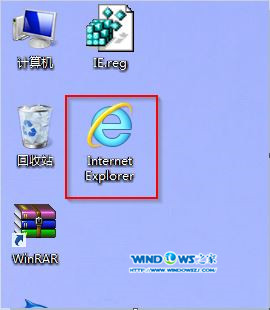
以上就是Win8通过注册表创建桌面IE图标的方法,来个复制粘贴让IE图标现身吧。




 魔法猪一健重装系统win10
 装机吧重装系统win10
 系统之家一键重装
 小白重装win10
 杜特门窗管家 v1.2.31 官方版 - 专业的门窗管理工具,提升您的家居安全
 免费下载DreamPlan(房屋设计软件) v6.80,打造梦想家园
 全新升级!门窗天使 v2021官方版,保护您的家居安全
 创想3D家居设计 v2.0.0全新升级版,打造您的梦想家居
 全新升级!三维家3D云设计软件v2.2.0,打造您的梦想家园!
 全新升级!Sweet Home 3D官方版v7.0.2,打造梦想家园的室内装潢设计软件
 优化后的标题
 最新版躺平设
 每平每屋设计
 [pCon planne
 Ehome室内设
 家居设计软件
 微信公众号
微信公众号

 抖音号
抖音号

 联系我们
联系我们
 常见问题
常见问题



