


 立即下载
立即下载最实用硬盘安装版win10雨林木风教程
分类:windows7教程 发布时间:2016-11-11 06:30:41
硬盘安装版win10雨林木风非常受用户喜爱与欢迎,因为硬盘装雨林木风win10不需要用到光盘也不需要U盘等第三方软件,且硬盘安装版win10雨林木风设计人性化,安全稳定,功能性强劲。既然大家都那么喜欢硬盘装雨林木风win10,那么系统之家小编就把最实用硬盘安装版win10雨林木风教程分享给你们。
win10系统ghost下载硬盘装雨林木风步骤:
1、首先下载Ghost Win10系统镜像“GHOST_WIN10_PRO_X86_V2016_03.iso”到本地硬盘上(这里下载在F盘上);

最实用硬盘安装版win10雨林木风教程图一
2、使用解压缩工具解压所下载的“GHOST_WIN10_PRO_X86_V2016_03.iso”镜像;
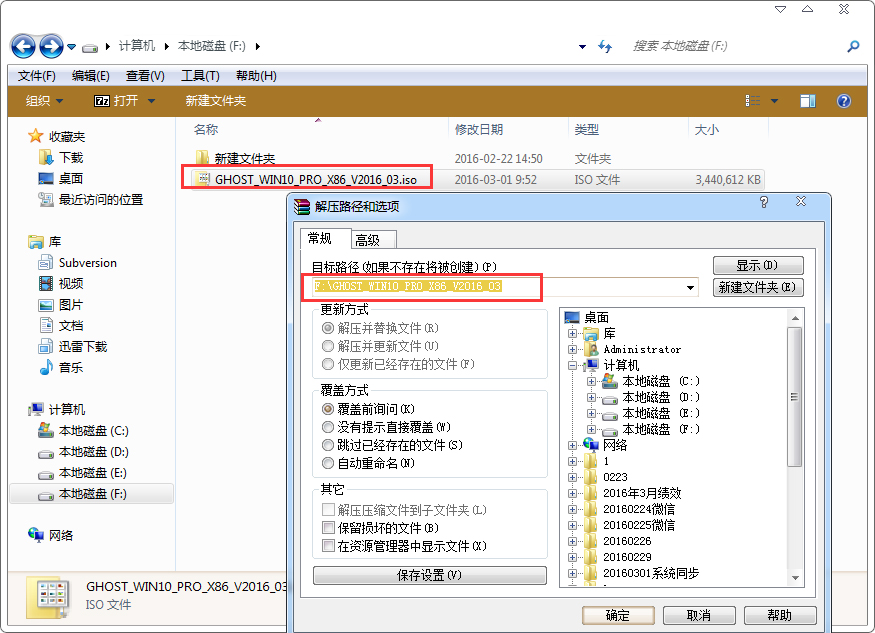
最实用硬盘安装版win10雨林木风教程图二
3、解压出来的文件夹内容;
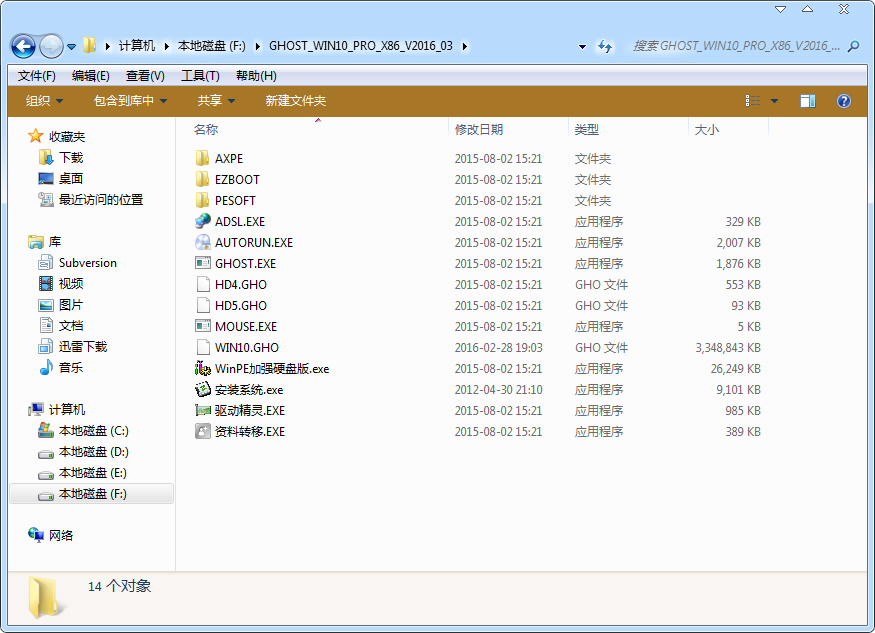
最实用硬盘安装版win10雨林木风教程图三
4、把“WIN10.GHO”和“安装系统.EXE”两个文件剪切到磁盘根目录下,这里选择放在F盘里;

最实用硬盘安装版win10雨林木风教程四
提示:为什么不直接在文件夹内执行?因为文件夹命名过长,有时候会导致安装失败,如下图所示。(若用户想在文件夹内直接执行,可把文件夹重新命名,例如命名为“Win10”等。)

最实用硬盘安装版win10雨林木风教程图五
5、双击“硬盘安装.EXE”,选择“C盘”(C盘为系统磁盘),插入映像文件WIN10.GHO,接着点击执行,如图所示:

最实用硬盘安装版win10雨林木风教程图六
提示:在执行安装前要把360等杀毒软件关闭,否则无法正常安装。(若360杀毒软件开启,会提示有毒,下载的Ghost Win10系统镜像的软件都是安全无毒的,用户可放心使用。)
6、选择“执行后”电脑会自动重启,格式化C盘,还原数据;

最实用硬盘安装版win10雨林木风教程图七
7、数据还原之后,自动重启,进入驱动安装界面;

最实用硬盘安装版win10雨林木风教程图八
8、驱动程序安装完成之后,再次重启,进入全新的Win10系统界面;

雨林木风win10硬盘安装详细图解图九

雨林木风win10硬盘安装详细图解图十

雨林木风win10硬盘安装详细图解十一
进入Win10桌面,这样本地硬盘安装Win10系统的步骤就完成了。
上述就是最实用硬盘安装版win10雨林木风教程的方法了,硬盘装雨林木风win10系统是目前为止最简单好用的安装方式了,没有比硬盘装雨林木风win10步骤更好用的教程了,非常适合小白用户使用,方便简洁快速,流程简单,难度系数基本归零。




 魔法猪一健重装系统win10
 装机吧重装系统win10
 系统之家一键重装
 小白重装win10
 杜特门窗管家 v1.2.31 官方版 - 专业的门窗管理工具,提升您的家居安全
 免费下载DreamPlan(房屋设计软件) v6.80,打造梦想家园
 全新升级!门窗天使 v2021官方版,保护您的家居安全
 创想3D家居设计 v2.0.0全新升级版,打造您的梦想家居
 全新升级!三维家3D云设计软件v2.2.0,打造您的梦想家园!
 全新升级!Sweet Home 3D官方版v7.0.2,打造梦想家园的室内装潢设计软件
 优化后的标题
 最新版躺平设
 每平每屋设计
 [pCon planne
 Ehome室内设
 家居设计软件
 微信公众号
微信公众号

 抖音号
抖音号

 联系我们
联系我们
 常见问题
常见问题



