


 立即下载
立即下载安装深度技术ghost win10系统步骤
分类:windows7教程 发布时间:2016-11-21 10:00:19
最近小编上win10论坛上听到大家都在议论如何使用深度技术win10系统下载安装系统教程?安装深度技术ghost win10系统步骤?从win10系统论坛上就可以知道深度技术ghost win10系统是多么的受大家喜欢。但是安装深度技术ghost win10系统步骤一直是大家心中最难的事情,系统之家小编本着解决大家忧虑的态度为大家介绍详细的安装深度技术ghost win10系统步骤吧。
前期准备:
1、深度技术_Ghost_Win10 64位 的镜像文件。
2、下载一个虚拟光驱 。
3、虚拟光驱的安装步骤 。
安装步骤:
1、在桌面上双击“DTLite”图标。如图1所示:

安装深度技术ghost win10系统步骤程图一
2、在虚拟光驱界面中,选择添加,如图2所示

安装深度技术ghost win10系统步骤图二
3、在虚拟光驱“打开”界面中,选择系统的镜像文件(就是你要装的系统),之后点击“打开”按钮,如图3所示:
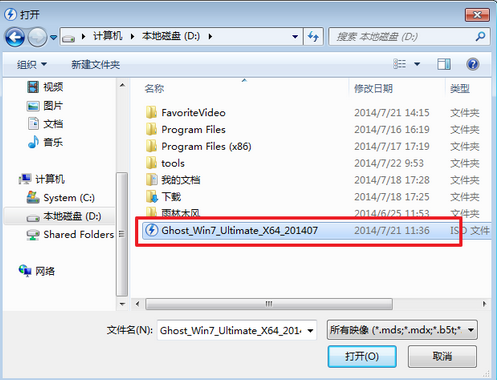
安装深度技术ghost win10系统步骤图三
4、在映像目录中,先点击映像文件,再点击“DT添加”,如图4所示

安装深度技术ghost win10系统步骤图四
5、在映像目录中选择“映像文件”,再点击“载入”图标,如图5所示

安装深度技术ghost win10系统步骤图五
6、之后你就发现,在虚拟光驱界面中,在“最近使用的映像”下面出现光驱,刚刚的“[DT-1](F:)无媒体”,变成了光驱,如图6所示,之后点击“setup.exe”。

安装深度技术ghost win10系统步骤图六
7、单击后,就会弹出“系统之家_Ghost_WIN10_64位_2014旗舰装机版”界面,我们就选择“安装WIN10X64系统第一硬盘分区”。如图7所示:

安装深度技术ghost win10系统步骤图七
8、在“OneKey Ghost V13.5.23.208”界面中,点击“安装”,会弹出“OneKey Ghost安装”界面,选择默认选项,会弹出“OneKey Ghost”界面,点击“确认”。之后选择映像路径,选择C盘,最后按“确定”。如图8所示

安装深度技术ghost win10系统步骤图八
9、在“OneKey Ghost”界面中,选择“是”,将立即重启。如图9所示

安装深度技术ghost win10系统步骤图九
10、重启后,将会出现一个还原进度条,在这期间需要等一会,如图10所示。

安装深度技术ghost win10系统步骤图十
11、以下都是自动安装,小编截取关键截图提供参考,如图11和图12所示:

安装深度技术ghost win10系统步骤图十一

安装深度技术ghost win10系统步骤图十二
12、重启后系统就安装好了,在桌面右击“计算机”,选择“属性”,可查看系统的介绍,如图13所示
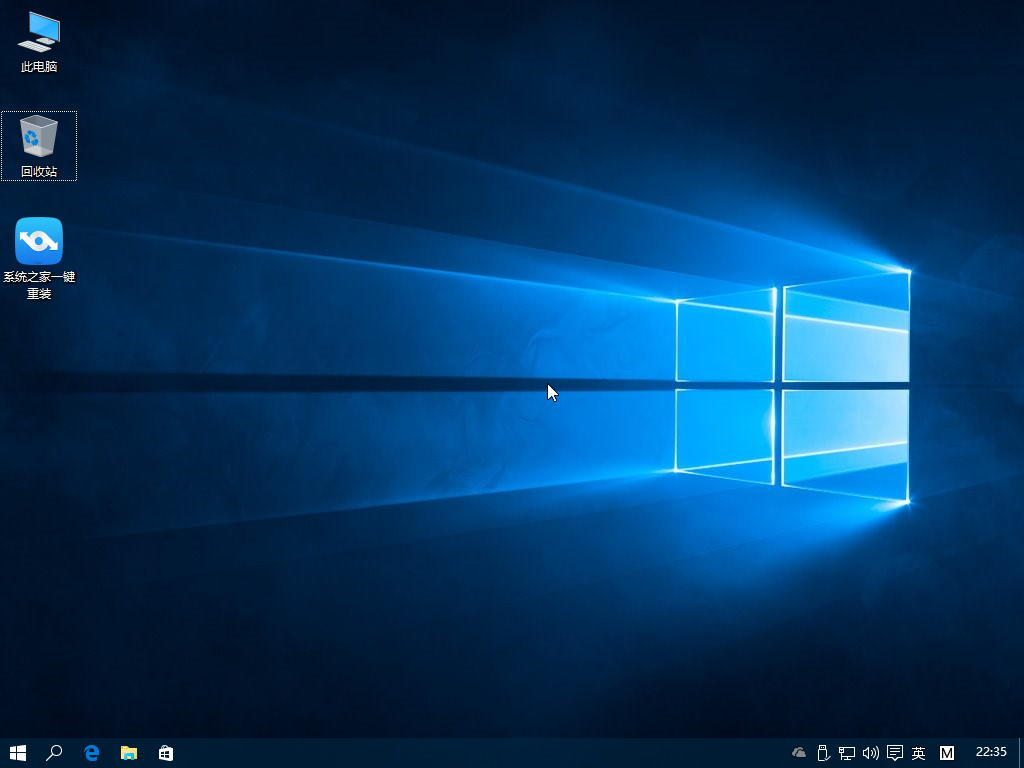
安装深度技术ghost win10系统步骤程图十三
以上就是小编专门为电脑小白用户准备的详细安装深度技术ghost win10系统步骤,以上的安装深度技术ghost win10系统步骤很简单,即使看不懂只要按照以上的步骤来操作也可以安装好系统。




 魔法猪一健重装系统win10
 装机吧重装系统win10
 系统之家一键重装
 小白重装win10
 杜特门窗管家 v1.2.31 官方版 - 专业的门窗管理工具,提升您的家居安全
 免费下载DreamPlan(房屋设计软件) v6.80,打造梦想家园
 全新升级!门窗天使 v2021官方版,保护您的家居安全
 创想3D家居设计 v2.0.0全新升级版,打造您的梦想家居
 全新升级!三维家3D云设计软件v2.2.0,打造您的梦想家园!
 全新升级!Sweet Home 3D官方版v7.0.2,打造梦想家园的室内装潢设计软件
 优化后的标题
 最新版躺平设
 每平每屋设计
 [pCon planne
 Ehome室内设
 家居设计软件
 微信公众号
微信公众号

 抖音号
抖音号

 联系我们
联系我们
 常见问题
常见问题



