


 立即下载
立即下载Win7系统手动清理C盘垃圾
分类:windows7教程 发布时间:2014-11-06 15:12:28
我们都知道安装软件时,大部分软件都安装在系统默认的C:Program Files下,装的软件多了,这个文件夹也大的吓人,所以建议软件统一安装在别盘的统一的某个文件夹下,便于管理。下面系统之家小编教您Win7系统手动清理c盘垃圾方法。
首先说一些比较不起眼的地方的清理。
1.用户名我的文档Tencent files您的QQ号码Image,这个文件夹主要存放你接受的一些图片以及别人发给你的自定义表情,可以安全删除
2.用户名AppDateLocalTemp,这是缓存文件夹,除了里面的一些文件夹以外,其余都可以删除。(AppDate是隐藏文件夹,必须显示隐藏文 件才能看到见)
3.计算机本地磁盘(C:)WindowsPrefetch,这个文件下所有以pf为后缀名的文件都可以删除
4.计算机本地磁盘(C:)WindowsSoftwareDistributionDownload,里面的文件夹都可以删除,这是系统自动更新文件的下载存放处
下面的清理,最少可以给你腾出2个G,最多的话就看个人情况了
一.对C盘单击右键—属性,出来如下画面,单击磁盘清理

二.过一会,出来如下画面,把所有都勾选,长时间不清理,这里也很庞大,然后点确定,直接清理,不解释。

Windows之家为你提供 win7系统下载 、win8系统下载 、 win8纯净版 和系统教程。
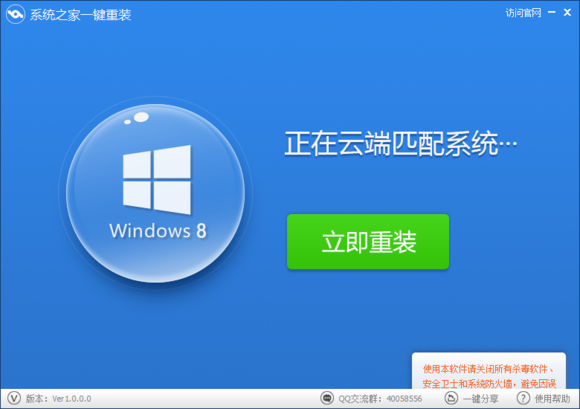
电脑运行缓慢,清理了电脑垃圾还是卡,这时候就需要重装系统了。也许很多朋友会说,重装系统技术含量太高了,自己是搞不掂的,那么现在有了一款不错的重装系统软件--系统之家一键重装工具。电脑小白都会用的重装大师,完全不需要任何技术基础。




 魔法猪一健重装系统win10
 装机吧重装系统win10
 系统之家一键重装
 小白重装win10
 杜特门窗管家 v1.2.31 官方版 - 专业的门窗管理工具,提升您的家居安全
 免费下载DreamPlan(房屋设计软件) v6.80,打造梦想家园
 全新升级!门窗天使 v2021官方版,保护您的家居安全
 创想3D家居设计 v2.0.0全新升级版,打造您的梦想家居
 全新升级!三维家3D云设计软件v2.2.0,打造您的梦想家园!
 全新升级!Sweet Home 3D官方版v7.0.2,打造梦想家园的室内装潢设计软件
 优化后的标题
 最新版躺平设
 每平每屋设计
 [pCon planne
 Ehome室内设
 家居设计软件
 微信公众号
微信公众号

 抖音号
抖音号

 联系我们
联系我们
 常见问题
常见问题



