


 立即下载
立即下载如何解决Win7旗舰版网络图标显示未连接
分类:windows7教程 发布时间:2014-11-10 16:06:00
Win7旗舰版网络图标显示未连接,但是Win7旗舰版系统使用正常,上网工作也是正常,虽然没有对Win7旗舰版系统的使用造成影响,但是对我们这种有轻微强迫症的人来说,这种图标是多么的碍眼。
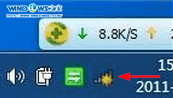
解决方案:
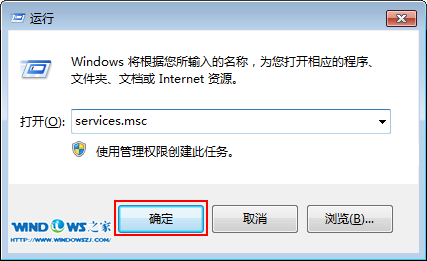
一、按Win+R,打开“运行”窗口,输入services.msc,打开“服务”
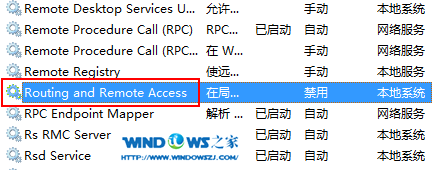
二、找到名为“Routing and remote access”服务项,先选择“停止”,
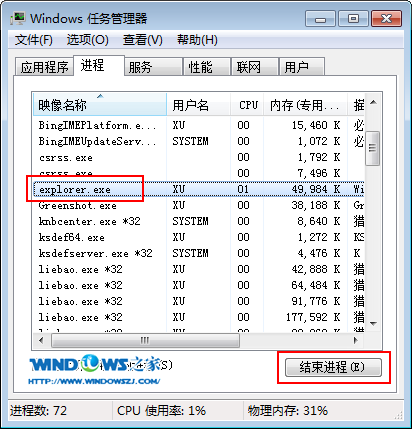
三、在任务栏空白处点击鼠标右键,调出任务管理器(或其他方法呼出任务管理器),结束“Explorer”进程。结束该进程后桌面将只剩下壁纸,开始菜单和任务栏将消失,此时不要关闭任务管理器。
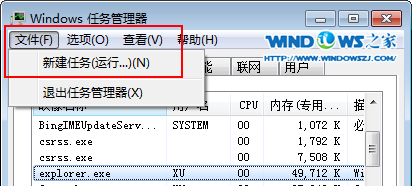
四、在任务管理器-“文件”-“新建任务”,输入explorer,点“确定”,桌面重新加载,此时网络图标恢复正常。
五、按照第1步和第2步操作,将“Routing and Remote Access”服务“启动”,完成收尾工作




 魔法猪一健重装系统win10
 装机吧重装系统win10
 系统之家一键重装
 小白重装win10
 杜特门窗管家 v1.2.31 官方版 - 专业的门窗管理工具,提升您的家居安全
 免费下载DreamPlan(房屋设计软件) v6.80,打造梦想家园
 全新升级!门窗天使 v2021官方版,保护您的家居安全
 创想3D家居设计 v2.0.0全新升级版,打造您的梦想家居
 全新升级!三维家3D云设计软件v2.2.0,打造您的梦想家园!
 全新升级!Sweet Home 3D官方版v7.0.2,打造梦想家园的室内装潢设计软件
 优化后的标题
 最新版躺平设
 每平每屋设计
 [pCon planne
 Ehome室内设
 家居设计软件
 微信公众号
微信公众号

 抖音号
抖音号

 联系我们
联系我们
 常见问题
常见问题



