


 立即下载
立即下载如何调整Win7系统任务栏位置
分类:windows7教程 发布时间:2014-11-19 14:12:59
平时大家在使用Win7系统的时候,不知为何原本在屏幕下方的任务栏却跑到屏幕左侧或者右侧,看着很是别扭,使用起来也难以习惯,这应该是没有锁定任务栏导致的。今天高速大家如何调整Win7系统任务栏位置以及锁定任务栏。
调整Win7系统任务栏位置具体步骤:
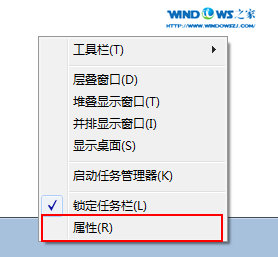
一、 在Win7系统中右键任务栏点击选择菜单中的“属性”
二、在任务栏和开始菜单属性页面中,在“锁定任务栏”前的选项打勾,之后选择屏幕上的任务栏位置选择“底部”即可。
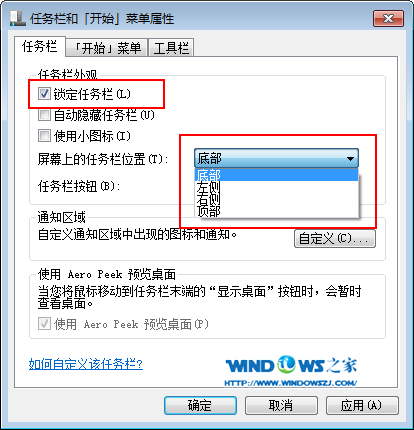
完成以上步骤后,Win7系统任务栏又会乖乖的待在屏幕下方,关于如何调整Win7系统任务栏位置就介绍到这里,希望可以帮助到大家。




 魔法猪一健重装系统win10
 装机吧重装系统win10
 系统之家一键重装
 小白重装win10
 杜特门窗管家 v1.2.31 官方版 - 专业的门窗管理工具,提升您的家居安全
 免费下载DreamPlan(房屋设计软件) v6.80,打造梦想家园
 全新升级!门窗天使 v2021官方版,保护您的家居安全
 创想3D家居设计 v2.0.0全新升级版,打造您的梦想家居
 全新升级!三维家3D云设计软件v2.2.0,打造您的梦想家园!
 全新升级!Sweet Home 3D官方版v7.0.2,打造梦想家园的室内装潢设计软件
 优化后的标题
 最新版躺平设
 每平每屋设计
 [pCon planne
 Ehome室内设
 家居设计软件
 微信公众号
微信公众号

 抖音号
抖音号

 联系我们
联系我们
 常见问题
常见问题



