


 立即下载
立即下载联想一键恢复系统图文教程
分类:windows7教程 发布时间:2017-03-28 23:00:00
很多朋友都问系统之家小编联想一键恢复系统要怎么操作,其实这个问题小编只能说:follow your heart!大家先不要说follow你妹,先听小编一句话!大家如果想要学习联想一键恢复系统的话,下面小编就可以给大家带来联想一键恢复系统图文教程。
检测一键还原是否可用
第一步,查看隐藏分区是否存在。
我们的一键还原功能是建立在隐藏分区上的,我们在买电脑的时候都会自带一个系统的隐藏分区,如果我们将这个分区删掉了,那么一键还原功能也就不能用了。

联想一键恢复系统图文教程图1
第二步,一键还原软件是否正常工作。
找到一件还原软件,双击看其是否能够正常工作。如果你的一键还原不能用了,那么可以到官网去下载重新下载安装。下载方法就是到官网所搜相应的型号进行下载。

联想一键恢复系统图文教程图2
系统备份功能:
第一步,备份系统。
我们要想使用一键还原功能首先我们要有一个备份的系统,否则我们没有东西来还原或者只能恢复出厂时的系统了。
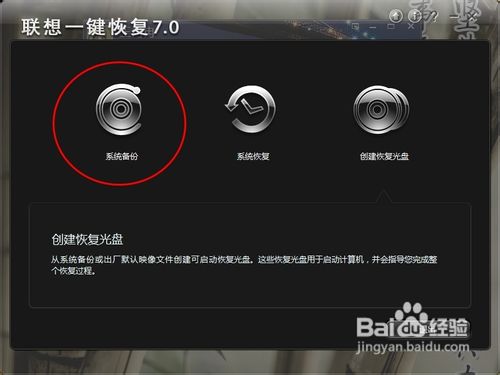
联想一键恢复系统图文教程图3
第二步,关闭所有正在运行的应用。
在备份的过程中尽量不要操作电脑,过多的进程会使电脑备份很慢且容易出现错误。
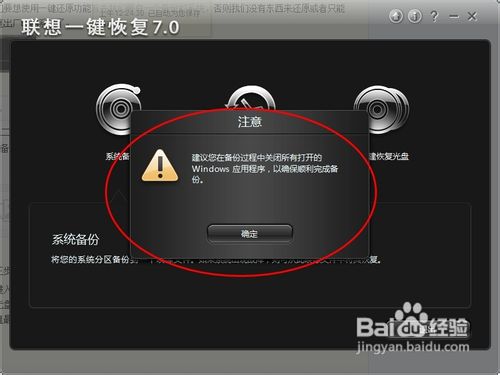
联想一键恢复系统图文教程图4
第三步,选择备份的路径和方式。
在进入一键还原界面后,我们要对备份进行选择,不同的软件有不同的方式,有的软件可以进行光盘备份,也可以U盘备份,自己选择就好。路径一定要选好,不要随意放,要有专门的位置且最好不要有中文。

联想一键恢复系统图文教程图5

联想一键恢复系统图文教程图6
第四步,点击备份,等待系统完成即可。
这个过程大概需要十分钟到二十分钟左右,在备份的过程中要接通电源以免断电。

联想一键恢复系统图文教程图7
系统还原功能:
打开一键还原软件。
打开一键还原的方式有两种:第一是电脑能够正常开机,我们可以在开机后进行还原,不过还原的过程会自动关机。第二种是电脑不能正常开机,这时我们想进行一键还原直接按还原键即可进入还原界面。

联想一键恢复系统图文教程图8

联想一键恢复系统图文教程图9
进入一键还原选择你要还原的时间点。
如果你备份过多次系统可以选择你想要还原的那个进行还原,这里介绍一下,我们多次备份系统并不会增加备份占用内存的空间,这个可以放心,系统没备份一次会覆盖原来了的文件但会保留一个时间点供我们还原。

联想一键恢复系统图文教程图10
等待还原完成重启计算机。
还原的过程大概需要二十分钟左右,根据系统的大小而定。如果要恢复出厂的话选择第一个原始备份即可。

联想一键恢复系统图文教程图11
上述就是联想一键恢复系统图文教程了,大家是否都已经掌握了这个方法呢?总而言之这个方法是非常流行的,不过现在可能比较少了,因为大家都学会了嘛。小编也是收藏了很久才分享给大家的哦,因为这个方法并没有什么特别出彩的地方,一般人看一两遍就会了。相关阅读:windows8ghost。




 魔法猪一健重装系统win10
 装机吧重装系统win10
 系统之家一键重装
 小白重装win10
 杜特门窗管家 v1.2.31 官方版 - 专业的门窗管理工具,提升您的家居安全
 免费下载DreamPlan(房屋设计软件) v6.80,打造梦想家园
 全新升级!门窗天使 v2021官方版,保护您的家居安全
 创想3D家居设计 v2.0.0全新升级版,打造您的梦想家居
 全新升级!三维家3D云设计软件v2.2.0,打造您的梦想家园!
 全新升级!Sweet Home 3D官方版v7.0.2,打造梦想家园的室内装潢设计软件
 优化后的标题
 最新版躺平设
 每平每屋设计
 [pCon planne
 Ehome室内设
 家居设计软件
 微信公众号
微信公众号

 抖音号
抖音号

 联系我们
联系我们
 常见问题
常见问题



