


 立即下载
立即下载64位win10系统更新安装失败解决方法
分类:windows7教程 发布时间:2017-04-26 11:00:09
近期,win10 64位系统更新失败真是个非常热门话题,至今,不少人都还在被win10系统更新失败的问题困扰着,找了多种方法,依旧没法解决64位win10更新失败的问题。
你现在是否被win10 64位系统更新失败的事情困扰着呢?今天就针对遇到的系统windows10更新失败的问题来说说是如何解决的,请对应好是否是如下问题再修复哦!
相关文章:
如下问题,多次出现win10 64位系统更新失败的情况。

win10 64位系统更新失败界面1
重新尝试,还是windows10更新失败。

win10 64位系统更新失败界面2
这时候,只要重启或者关机就得更新。
除非设置睡眠状态,但不能一直睡眠下去呀!
这个方法个人自测测试过,上百人也测试过,没有出现win10系统更新失败。
连续三天没有重启计算机,终于找到了64位win10更新失败的解决方法:
一、把「C:WindowsSystem32TasksMicrosoftXblGameSave」文件夹删除。
二、按快捷键Win+r,
调出运行窗口,
输入regedit,
打开注册表编辑器,找到
「HKEY_LOCAL_MACHINESOFTWAREMicrosoftWindowsNTCurrentVersionSchedule
TaskCacheTreeMicrosoftXblGameSave」,
将XblGameSave文件夹删除。
之后,再安装更新windows10就可以了。
①

win10 64位系统更新失败界面3
快捷键Win+r就是按住上图这两个键。
②快速定位文件夹,
比如找到
“C:WindowsSystem32TasksMicrosoftXblGameSave”
只要将
“C:WindowsSystem32TasksMicrosoftXblGameSave”复制,
粘贴到“文件资源管理器”的地址栏,
回车就进入“XblGameSave”文件夹。
③快速定位注册表项,
比如说,
我们要查找
「HKEY_LOCAL_MACHINESOFTWAREMicrosoftWindowsNTCurrentVersionSchedule
TaskCacheTreeMicrosoftXblGameSave」
只需点编辑,
再点查找即可,
如下图:
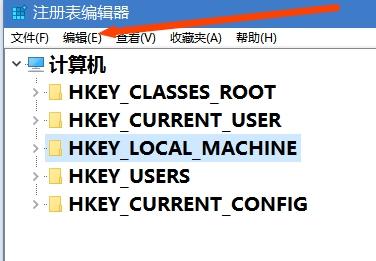
win10 64位系统更新失败界面4
之后,
粘贴XblGameSave,
查找就能找到了。

win10 64位系统更新失败界面5
查找过程中可能会慢一些,请耐心等待。
查找到后往上拉,
检查路径有没有错,
因为有可能有同名的文件夹。




 魔法猪一健重装系统win10
 装机吧重装系统win10
 系统之家一键重装
 小白重装win10
 杜特门窗管家 v1.2.31 官方版 - 专业的门窗管理工具,提升您的家居安全
 免费下载DreamPlan(房屋设计软件) v6.80,打造梦想家园
 全新升级!门窗天使 v2021官方版,保护您的家居安全
 创想3D家居设计 v2.0.0全新升级版,打造您的梦想家居
 全新升级!三维家3D云设计软件v2.2.0,打造您的梦想家园!
 全新升级!Sweet Home 3D官方版v7.0.2,打造梦想家园的室内装潢设计软件
 优化后的标题
 最新版躺平设
 每平每屋设计
 [pCon planne
 Ehome室内设
 家居设计软件
 微信公众号
微信公众号

 抖音号
抖音号

 联系我们
联系我们
 常见问题
常见问题



