


 立即下载
立即下载WinXP共享Win7打印机和文件的设置技巧
分类:windows7教程 发布时间:2015-01-16 20:46:03
很多朋友已经用上Windows7系统了,但WinXP还占据30%,如何让WinXP共享Win7打印机和文件呢?下面windows之家小编就来谈谈这方面的设置技巧。
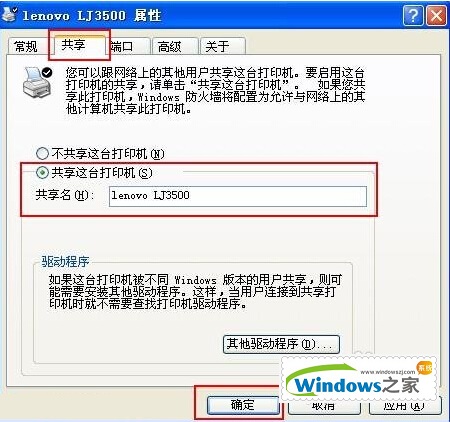
首先,要保证两个系统的电脑处于同一个网段。如果局域网划分了VLAN,这个就更要注意了,否则是没有办法访问共享文件夹的。同时,还要保证这两台电脑是同一个工作组。
然后,在Windows 7系统的电脑桌开启Guest账户(默认情况下,它应该是关闭的)。步骤是在开始菜单的搜索框中键入“计算机管理”,再依次展“开计算机管理(本地)→系统工具→本地用户和组→用户”,在右侧找到“Guest”选项并双击,去掉“账户已禁用”的对勾即可启用Guest账户。
接下来,在计算机管理中展开“服务和应用程序→服务”,检查以下服务是否开启:
Server、Computer Browser、Workstation、Remote Procedure Call、Remote Procedure Call(RPC) Locator、Function Discovery Resource Publication、UPnP Device Host、SSDP Discovery、TCP/IP NetBIOS Helper、DHCP Client、DNS Client。
最后,在控制面板中,依次选择“网络和Internet→网络和共享中心→高级共享设置”,勾选“启用网络发现”和“启用文件和打印机共享”两个选项。然后在“系统和安全→Windows防火墙→允许的程序”中找到“网络发现”和“文件和打印机共享”两项,勾选启用。
经过这样设置,Windows XP就可以无碍的访问Windows 7共享的打印机和文件了。
小贴士:如果经过以上设置,还是不能访问共享的打印机和文件的话,要注意是否安装了第三方防火墙和防病毒软件,如天网之类的防火墙,默认就阻止了共享文件夹的访问,这时就需要你手动修改防火墙的设置了。




 魔法猪一健重装系统win10
 装机吧重装系统win10
 系统之家一键重装
 小白重装win10
 杜特门窗管家 v1.2.31 官方版 - 专业的门窗管理工具,提升您的家居安全
 免费下载DreamPlan(房屋设计软件) v6.80,打造梦想家园
 全新升级!门窗天使 v2021官方版,保护您的家居安全
 创想3D家居设计 v2.0.0全新升级版,打造您的梦想家居
 全新升级!三维家3D云设计软件v2.2.0,打造您的梦想家园!
 全新升级!Sweet Home 3D官方版v7.0.2,打造梦想家园的室内装潢设计软件
 优化后的标题
 最新版躺平设
 每平每屋设计
 [pCon planne
 Ehome室内设
 家居设计软件
 微信公众号
微信公众号

 抖音号
抖音号

 联系我们
联系我们
 常见问题
常见问题



