


 立即下载
立即下载win764位旗舰版关机命令设置方法
分类:windows7教程 发布时间:2017-05-06 06:00:05
雨林木风ghost win7系统关机命令如何设置呢?有些时候,我们因为工作需要或者其他原因,需要设置win7 64位关机命令,这样,就可以定时关机,特殊情况下就不用急急忙忙关机了。下面来看win7旗舰版关机命令设置的方法。
晚上时间比较晚了,可是需要上传部分文件或者是下载某些东西,这需要一定的时间,自己有想睡觉了,难道就这么傻傻等待吗?太浪费时间了,你可以设置雨林木风ghost win7系统关机命令,定时把32位windows7装机版或者纯净版电脑计算机定时关机的。
首先我们需要一台windows7 64位旗舰版电脑。对应的32位win7装机版,纯净版原版都可以参考这个方法设置win7系统关机命令的。
64位win7关机命令设置方法:
1、按住键盘上的“开始键+R键”,
在弹出的对话框中输入“CMD”
2、另外,
依次点击 开始>所有程序>附件>命令提示符
如下图标注所示

win7系统关机命令界面1

win7系统关机命令界面2
3、接下来,在弹出的命令提示符窗口中,
输入“shutdown -s -f”,
如下图所示
注释:参数 -S 表示为关机,
-F 表示为强制关机。

win7系统关机命令界面3
4、然后,
按键盘上的回车键,
确认启动命令。
windows7旗舰版系统会弹出关机窗口,
如下图所示

win7系统关机命令界面4
5、若想要取消win7 64位旗舰版系统的关机程序,
我们再回到命令提示符,
输入“shutdown -a”,
即可取消当前的关机,
如下图所示
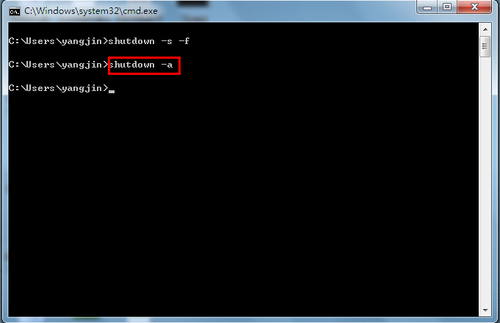
win7系统关机命令界面5
利用任务计划程序实现定时关机
1、按住键盘上的“开始键+R键”,
在弹出的对话框中输入
“taskschd.msc”
2、可以依次点击
开始>所有程序>附件>系统工具>任务计划程序
如下图所示
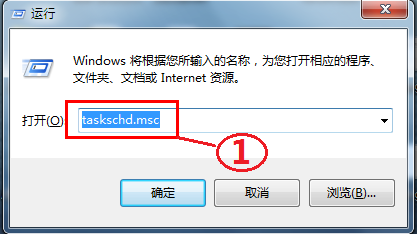
win7系统关机命令界面6

win7系统关机命令界面7
在弹出的任务计划程序中,
点击左边的“创建基本任务”,
如下图所示

win7系统关机命令界面8
输入计划任务名称,
我们这里输入“定时关机”,
点击下一步,
如下图所示

win7系统关机命令界面9
根据实际需要来选择每次执行关机命令的频率,
这里以每天为例。
点击下一步,
如下图所示

win7系统关机命令界面10
选择具体想要关机的时间,
点击下一步,
如下图所示

win7系统关机命令界面11
接下来,
选择“启动程序”,
点击下一步,如下图所示

win7系统关机命令界面12
在对话框中的程序
或脚本下面输入win7旗舰版关机命令
“shutdown”,
如下图标识1的地方
接着在添加参数一栏,
输入“-s -f”,
如下图标识2的地方
点击下一步,
继续
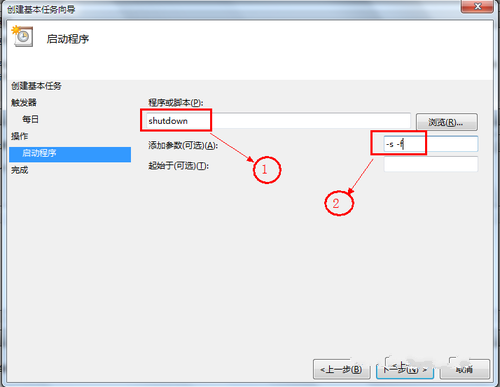
win7系统关机命令界面13
最后点击完成。
这样就把定时关机的计划任务设置完毕。

win7系统关机命令界面14
点击计划任务程序左边的
“任务计划程序库”,
找到刚刚所建立的定时关机计划任务,
如下图所示
在这里,
可以对已经建立好的计划任务进行修改,
删除操作。

win7系统关机命令界面15
好了,win7 64位关机命令的内容就是这样子的了,32位win7的纯净版,装机版或者原版系统也可以对照着操作哦!




 魔法猪一健重装系统win10
 装机吧重装系统win10
 系统之家一键重装
 小白重装win10
 杜特门窗管家 v1.2.31 官方版 - 专业的门窗管理工具,提升您的家居安全
 免费下载DreamPlan(房屋设计软件) v6.80,打造梦想家园
 全新升级!门窗天使 v2021官方版,保护您的家居安全
 创想3D家居设计 v2.0.0全新升级版,打造您的梦想家居
 全新升级!三维家3D云设计软件v2.2.0,打造您的梦想家园!
 全新升级!Sweet Home 3D官方版v7.0.2,打造梦想家园的室内装潢设计软件
 优化后的标题
 最新版躺平设
 每平每屋设计
 [pCon planne
 Ehome室内设
 家居设计软件
 微信公众号
微信公众号

 抖音号
抖音号

 联系我们
联系我们
 常见问题
常见问题



