


 立即下载
立即下载电脑蓝屏 硬盘分区数据丢失分区格式变为PqRP
分类:windows7教程 发布时间:2015-02-04 20:09:16
笔者有一次在将该分区格式由FAT32转换为NTFS时,电脑突然蓝屏,重新启动后发现所有的硬盘分区全部丢失,在分区表中呈黄色显示,分区格式为“PqRP”,什么是“PqRP”格式?,应该怎么去解决分区格式为“PqRP”这一故障呢。
故障现象
一次发现存放电影文件的分区的剩余空间不多了,于是决定将该分区格式由FAT32转换为NTFS,但在应用转换分区格式操作进行到100%时,电脑突然蓝屏,试图退出蓝屏,但电脑已经死机,此时只能重新启动电脑,重启进入系统后,发现所有逻辑分区即C、D和E分区全部丢失。运行 PartitionMagic软件查看分区情况,发现所有逻辑分区被合并为一个分区,而且在分区图表中呈黄色显示,分区格式为“PqRp”。

故障分析
根据图例,黄色为“其它”,看来PartitionMagic软件也无法识别该分区。但故障发生在转换操作进行到100%时,因而其中的数据应该未丢失,估计是因分区表受损所致。此时想到曾在PartitionMagic安装文件夹中发现过“PTEDIT32”软件,可以对分区表进行编辑,于是尝试使用该软件解决问题。
故障排除
数据无价,谨慎操作
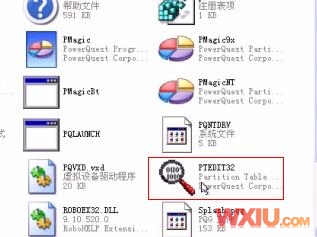
1、双击PartitionMagic安装文件夹中的“PTEDIT32”图标即可打开“PowerQuest分区表编辑器”对话框。
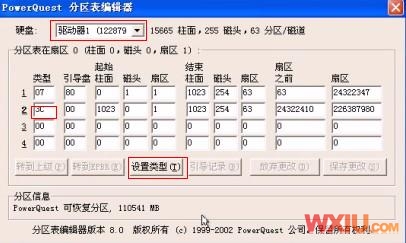
2、在“磁盘”下拉列表中选择硬盘选项,如果只有一块硬盘,保持默认设置即可。由于扩展分区的分区表受损,因而将光标定位于选项“2”后面的“类型”文本框中,然而单击“设置类型”按钮可以查看分区类型代码。
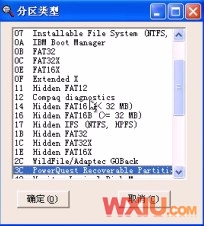
3、随即弹出“分区类型”双扣,在下方列表框中所选的是“3C PowerQuest Recoverable Partition”选项,其缩写正是“PqRP”。
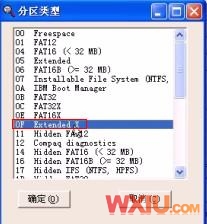
4、在“分区类型”窗口下方的列表框中选择“0F Extended X”选项,即扩展分区选项。
5、单击“确定”按钮,返回“Power Quest分区表编辑器”对话框,然后单击“保存更改”按钮,弹出“Information”对话框,提示用户是否确定更改。
6、单击“是”按钮即可保存对分区的修改,单击“关闭”按钮,关闭“PowerQuest分区表编辑器”对话框,然后重新启动电脑,再次进入系统会发现丢失的分区已被全部找回。
笔者通过使用PartitionMagic软件中的“PTEDIT32”解决了“PqRP”的分区格式问题,成功找回了丢失的硬盘分区。




 魔法猪一健重装系统win10
 装机吧重装系统win10
 系统之家一键重装
 小白重装win10
 杜特门窗管家 v1.2.31 官方版 - 专业的门窗管理工具,提升您的家居安全
 免费下载DreamPlan(房屋设计软件) v6.80,打造梦想家园
 全新升级!门窗天使 v2021官方版,保护您的家居安全
 创想3D家居设计 v2.0.0全新升级版,打造您的梦想家居
 全新升级!三维家3D云设计软件v2.2.0,打造您的梦想家园!
 全新升级!Sweet Home 3D官方版v7.0.2,打造梦想家园的室内装潢设计软件
 优化后的标题
 最新版躺平设
 每平每屋设计
 [pCon planne
 Ehome室内设
 家居设计软件
 微信公众号
微信公众号

 抖音号
抖音号

 联系我们
联系我们
 常见问题
常见问题



