


 立即下载
立即下载Win7系统开启AHCI 提升硬盘性能
分类:windows7教程 发布时间:2015-02-13 23:48:13
如今的电脑系统中,硬盘的性能已经成为影响整机表现的最大瓶颈。而在对配件要求较高的Windows7系统中,硬盘自然成为了需要优化的对象,而通过开启硬盘的AHCI模式,可以在一定程度上提升硬盘的性能。
在通常的情况下,硬盘在BIOS中默认为原生IDE模式,以获得最好的兼容性。如果在此模式下安装了Windows7,再在BIOS中更改硬盘为AHCI模式,就无法进入系统,需要重新安装系统才行。有没有办法不用重装系统,就打开硬盘的AHCI模式呢?当然有!
小贴士:什么是硬盘的AHCI模式?
AHCI是串行ATA高级主控接口的英文缩写,它是Intel所主导的一项技术,它允许存储驱动程序启用高级SATA功能,如本机命令队列(NCQ)和热插拔。开启AHCI之后可以发挥SATA硬盘的潜在的性能,理论上大约可增加30%的硬盘读写速度。
STEP1:在点击开机菜单后,选择菜单中的“运行”栏目。在运行栏目的输入框内键入“regedit”,回车即可打开注册表编辑器。
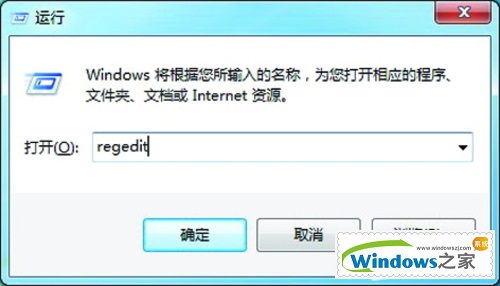
输入“regedit”
STEP2:打开注册表编辑器之后,进入 “HKEY_LOCAL_MACHINESystemCurrentControlSetServicesMsahci”键值。在右边窗口中双击名称为 “Start”的项目,会弹出一个对话框,将默认的参数由3更改为0。点击“确定”并且保存之后,重新启动电脑。
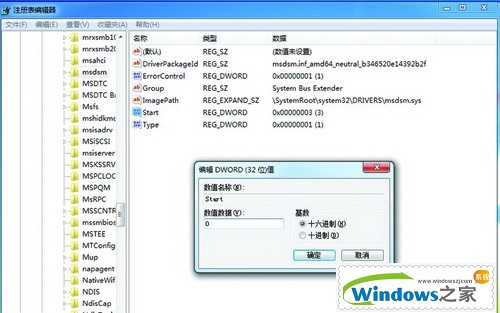
更改“Start”默认参数
STEP3:重启电脑之后,进入BIOS,在“Integrated Peripherals”页面中,将“SATA RAID/AHCI Mode”更改为“AHCI”(不同BIOS选项名称会有细微差别)。
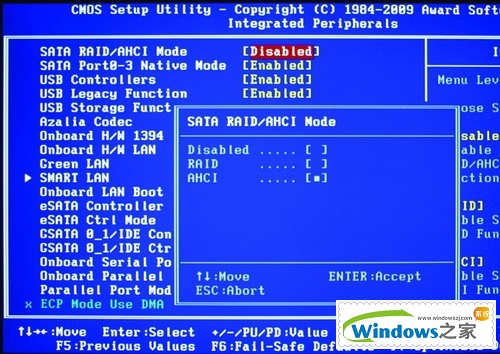
将“SATA RAID/AHCI Mode”更改为“AHCI”
保存重启,进入系统后系统会自动安装AHCI的驱动程序。安装好后系统会要求再次重启,重启之后,硬盘的AHCI模式就打开了。

硬盘评分提升到了6.5,性能提升约20%
写在最后:硬盘在更改为AHCI模式之后,系统启动的速度变化不大。不过在进行大文件拷贝时,速度由原来的60MB/S提升到了71MB/S,性能提升约20%。硬盘在Windwos7中的系统评分中,也由开始的5.9分提升到了6.5分。由此可见硬盘开启AHCI之后,效果是不错的。




 魔法猪一健重装系统win10
 装机吧重装系统win10
 系统之家一键重装
 小白重装win10
 杜特门窗管家 v1.2.31 官方版 - 专业的门窗管理工具,提升您的家居安全
 免费下载DreamPlan(房屋设计软件) v6.80,打造梦想家园
 全新升级!门窗天使 v2021官方版,保护您的家居安全
 创想3D家居设计 v2.0.0全新升级版,打造您的梦想家居
 全新升级!三维家3D云设计软件v2.2.0,打造您的梦想家园!
 全新升级!Sweet Home 3D官方版v7.0.2,打造梦想家园的室内装潢设计软件
 优化后的标题
 最新版躺平设
 每平每屋设计
 [pCon planne
 Ehome室内设
 家居设计软件
 微信公众号
微信公众号

 抖音号
抖音号

 联系我们
联系我们
 常见问题
常见问题



