


 立即下载
立即下载windows7系统右键没有新建word的解决方法
分类:windows7教程 发布时间:2015-03-18 18:32:43
windows7系统右键没有新建word的解决方法:在win7系统之中资源管理器所提供的右键菜单十分方便,多数用户都习惯使用右键创建或者是修改文件。并且不少软件系统会把自己关联的文档功能添加到右键菜单之中。比如说一旦用户在自己的win7之中安装了office,那么在右键菜单之中就会有创建office系列文档的子菜单被添加。
Office工作软件为大多数人所用,里边的excel,word,photoshop等已经是如今工作一族缺一不可的文档,为了更办法的运用它,咱们习惯于从右键中新建一个文本文档然后再运用。有时候咱们也会发现一些软件体系会有自个相关联的文档功用增加到右键菜单中。右键功用用起来也很顺手,如里在文本文档中运用它,里边有剪切,仿制,张贴,汉字重选等很多选项,当然,在电脑空白界面点击右键又会出来不一样的选项。是不是很奇特。而如果突然右键菜单没有新建word了的话就会让很多用户不适应。今天小编就来说说这个问题如何解决。
办法一:
1、首要得下载一个原版office镜像,再运用winrar解压到本地磁盘中。
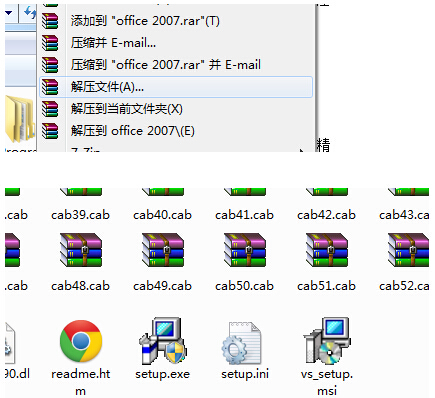
2、然后运转其间的steup.exe装置原版的office系统。装置后就能够从右键中找到了。
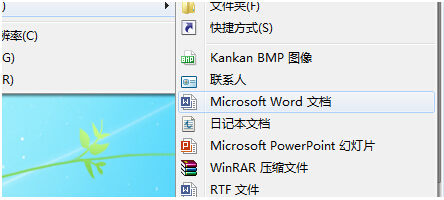
办法二:
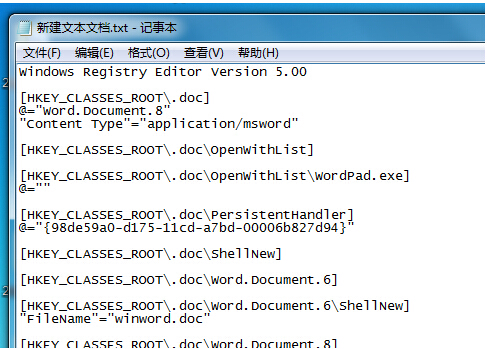
1、但是因为office word的右键菜单较为复杂,并且牵扯到了word调用功能,这里建议使用前人编写的脚本解决问题。脚本内容如下。
Windows Registry Editor Version 5.00
[HKEY_CLASSES_ROOT.doc]
@="Word.Document.8"
"Content Type"="application/msword"
[HKEY_CLASSES_ROOT.docOpenWithList]
[HKEY_CLASSES_ROOT.docOpenWithListWordPad.exe]
@=""
[HKEY_CLASSES_ROOT.docPersistentHandler]
@="{98de59a0-d175-11cd-a7bd-00006b827d94}"
[HKEY_CLASSES_ROOT.docShellNew]
[HKEY_CLASSES_ROOT.docWord.Document.6]
[HKEY_CLASSES_ROOT.docWord.Document.6ShellNew]
"FileName"="winword.doc"
[HKEY_CLASSES_ROOT.docWord.Document.8]
[HKEY_CLASSES_ROOT.docWord.Document.8ShellNew]
"FileName"="winword8.doc"
[HKEY_CLASSES_ROOT.docWordDocument]
[HKEY_CLASSES_ROOT.docWordDocumentShellNew]
"FileName"="winword2.doc"
[HKEY_CLASSES_ROOT.docWordPad.Document.1]
[HKEY_CLASSES_ROOT.docWordPad.Document.1ShellNew]
"NullFile"=""
把上文这些内容复制到一个新建的文本文档之中。
2、接着以后点击文件菜单,挑选另存为,在弹出了另存为窗口中的文件名当中输入你想要的称号保留。例如reg:





 魔法猪一健重装系统win10
 装机吧重装系统win10
 系统之家一键重装
 小白重装win10
 杜特门窗管家 v1.2.31 官方版 - 专业的门窗管理工具,提升您的家居安全
 免费下载DreamPlan(房屋设计软件) v6.80,打造梦想家园
 全新升级!门窗天使 v2021官方版,保护您的家居安全
 创想3D家居设计 v2.0.0全新升级版,打造您的梦想家居
 全新升级!三维家3D云设计软件v2.2.0,打造您的梦想家园!
 全新升级!Sweet Home 3D官方版v7.0.2,打造梦想家园的室内装潢设计软件
 优化后的标题
 最新版躺平设
 每平每屋设计
 [pCon planne
 Ehome室内设
 家居设计软件
 微信公众号
微信公众号

 抖音号
抖音号

 联系我们
联系我们
 常见问题
常见问题



