


 立即下载
立即下载一键重装系统黑屏解决方法
分类:windows7教程 发布时间:2017-07-04 16:59:35
昨天有网友给小编反映说他使用一键重装系统黑屏了,问小编有没有一键重装系统黑屏解决方法?作为万能的小编怎么可能会没有一键重装系统黑屏解决方法呢。为了证明小编没有吹牛,我就把最详细好用的一键重装系统黑屏解决方法分享给大家。
重装体统win7后电脑重启能听到开机的声音,但是屏幕完全是黑的没有任何显示。而且重装系统步骤没有出错,那么说明重装系统自动安装的显卡驱动与显卡不匹配。
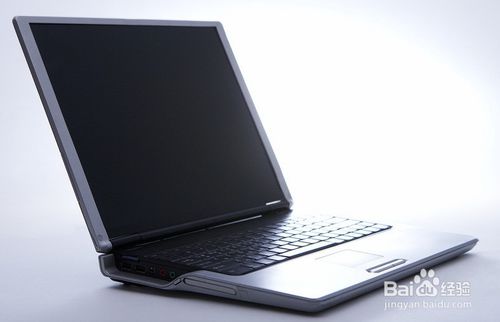
一键重装系统黑屏解决方法图一
我们按住电源键不放强制关机,然后再按电源键启动电脑,在进入系统画面前按F8键。

一键重装系统黑屏解决方法图二
使用方向键上下箭头选择安全模式,然后按回车进入。

一键重装系统黑屏解决方法图三
在安全模式下右键单击计算机,然后选择管理。

一键重装系统黑屏解决方法图四
在计算机管理中选择设备管理器,点开显示适配器,右键单击显卡驱动选择卸载。

一键重装系统黑屏解决方法图五
勾选删除此设备的驱动程序软件然后点击确定,把显示适配器下的驱动都卸载掉,然后重新开机显示就正常了。
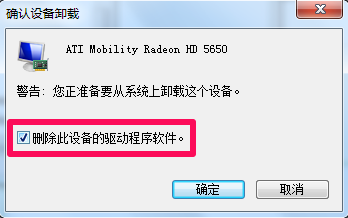
一键重装系统黑屏解决方法图六
开机显示出电脑界面还没有完全成功,我们到电脑品牌的官网按照型号下载显卡驱动,下载完成之后进行安装。
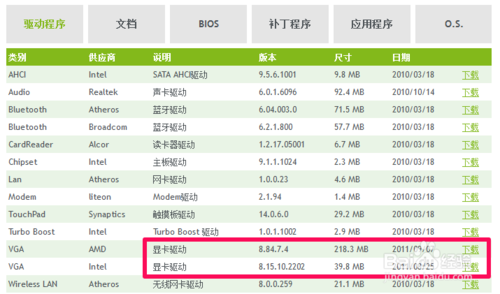
一键重装系统黑屏解决方法图七
安装完成之后重装系统电脑开机黑屏就解决了,小编开始是不停的换系统装最后摸索出来的经验,都是泪啊。

一键重装系统黑屏解决方法图八
以上的全部内容就是小编为网友们带来的一键重装系统黑屏解决方法了,网友们尽量别去使用不靠谱的一键重装系统软件,推荐大家去下载使用魔法猪一键重装系统软件,它是目前最好用,最多人使用的一键重装系统软件了,魔法猪值得信赖。扩展阅读win8装win7。




 魔法猪一健重装系统win10
 装机吧重装系统win10
 系统之家一键重装
 小白重装win10
 杜特门窗管家 v1.2.31 官方版 - 专业的门窗管理工具,提升您的家居安全
 免费下载DreamPlan(房屋设计软件) v6.80,打造梦想家园
 全新升级!门窗天使 v2021官方版,保护您的家居安全
 创想3D家居设计 v2.0.0全新升级版,打造您的梦想家居
 全新升级!三维家3D云设计软件v2.2.0,打造您的梦想家园!
 全新升级!Sweet Home 3D官方版v7.0.2,打造梦想家园的室内装潢设计软件
 优化后的标题
 最新版躺平设
 每平每屋设计
 [pCon planne
 Ehome室内设
 家居设计软件
 微信公众号
微信公众号

 抖音号
抖音号

 联系我们
联系我们
 常见问题
常见问题



