


 立即下载
立即下载w8系统一键重装详细图解
分类:windows7教程 发布时间:2017-07-15 10:59:22
随着系统的升级更新,很多的网友想要w8系统一键重装到自己的电脑,使用一下win8系统是否传说的那样稳定安全。但是没有一键重装win8教程,w8系统一键重装怎么进行呢?别着急,万事俱备,只欠东风,小编已经准备好了w8系统一键重装详细图解,就坐等你来学习一键重装win8系统了。
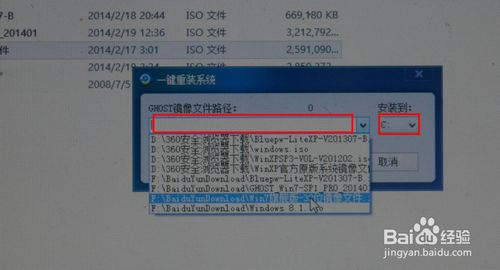
运行一键还原软件,选择“一键重装系统”,如果之前的旧系统有备份可以直接选“一键还原系统”。类似的软件有很多,可选择自己喜欢的来用。

w8系统一键重装详细图解图1
选择镜像文件位置,安装至C,然后点击“一键重装”按钮。
w8系统一键重装详细图解图2

w8系统一键重装详细图解图3
程序准备就绪,是否马上重新启动计算机进行还原,本操作将删除c盘的所有数据,点击“是”。

w8系统一键重装详细图解图4
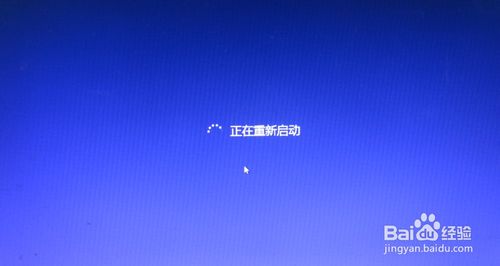
电脑重新启动。

w8系统一键重装详细图解图5

w8系统一键重装详细图解图6
w8系统一键重装详细图解图7

w8系统一键重装详细图解图8
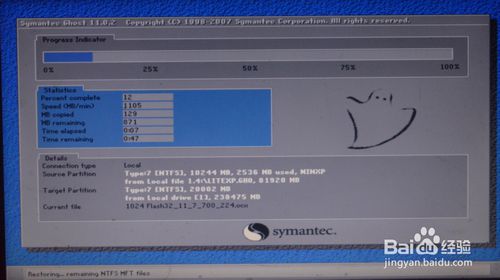
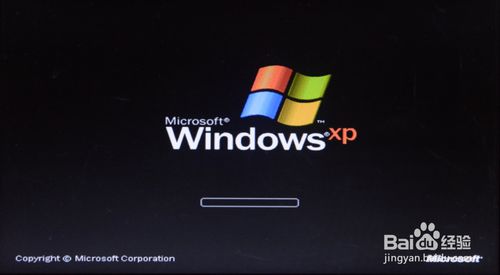
开始写入程序文件,稍等即可。写入文件完成,电脑会再次重新。
w8系统一键重装详细图解图9
w8系统一键重装详细图解图10
电脑重启,开始正式安装程序文件,还有安装驱动,这可能会需要一些时间,耐心等待。

w8系统一键重装详细图解图11

w8系统一键重装详细图解图12

w8系统一键重装详细图解图13
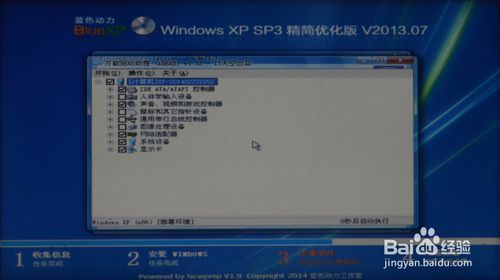
w8系统一键重装详细图解图14
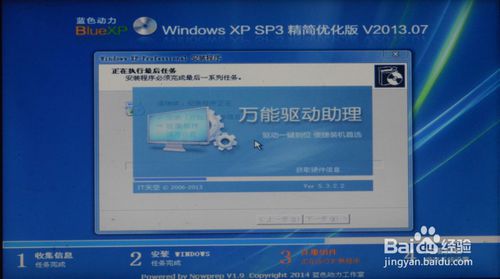
w8系统一键重装详细图解图15

w8系统一键重装详细图解图16

w8系统一键重装详细图解图17
保存系统设置,完成安装,电脑再次重启,进入操作桌面,弹出设备管理器看看有没有尚未安装驱动的硬件。

w8系统一键重装详细图解图18

w8系统一键重装详细图解图19
如果已经安装好了所有的硬件驱动,可以把集成的驱动删除,以节省空间,选择保留或是删除。
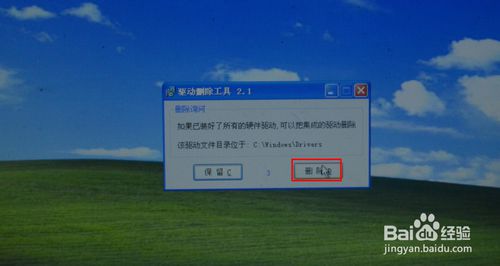
w8系统一键重装详细图解图20
打开宽带连接,输入用户名和密码,连接成功,开始上网。

w8系统一键重装详细图解图21

w8系统一键重装详细图解图22
综上所述的全部内容就是相关w8系统一键重装详细图解了,其实一键重装win8系统真的是非常简单的,如果你还不会一键重装win8系统的话,赶紧来试试!一次失败了也没有关系,可以尝试第二次,甚至是更多,毕竟没有人天生就是重装达人的,希望你能成功!




 魔法猪一健重装系统win10
 装机吧重装系统win10
 系统之家一键重装
 小白重装win10
 杜特门窗管家 v1.2.31 官方版 - 专业的门窗管理工具,提升您的家居安全
 免费下载DreamPlan(房屋设计软件) v6.80,打造梦想家园
 全新升级!门窗天使 v2021官方版,保护您的家居安全
 创想3D家居设计 v2.0.0全新升级版,打造您的梦想家居
 全新升级!三维家3D云设计软件v2.2.0,打造您的梦想家园!
 全新升级!Sweet Home 3D官方版v7.0.2,打造梦想家园的室内装潢设计软件
 优化后的标题
 最新版躺平设
 每平每屋设计
 [pCon planne
 Ehome室内设
 家居设计软件
 微信公众号
微信公众号

 抖音号
抖音号

 联系我们
联系我们
 常见问题
常见问题



