


 立即下载
立即下载电脑开机黑屏,小编告诉你最实际的解决方法
分类:windows7教程 发布时间:2017-11-14 14:39:06
电脑黑屏怎么办?电脑黑屏的原因有很多,接下来我们看看什么样的原因会造成电脑黑屏吧,希望能帮到你排查出问题和找到解决方法。
电脑开机黑屏出现这种情况该怎么办,其实电脑开机黑屏是很容易出现的问题,我们不正当使用电脑就会出现以下的情况,只要我们做到以下几个步骤,就可以彻底解决这种问题了
电脑开机黑屏
如果出现像下图的情况,你需要重新安装系统才可以解决问题
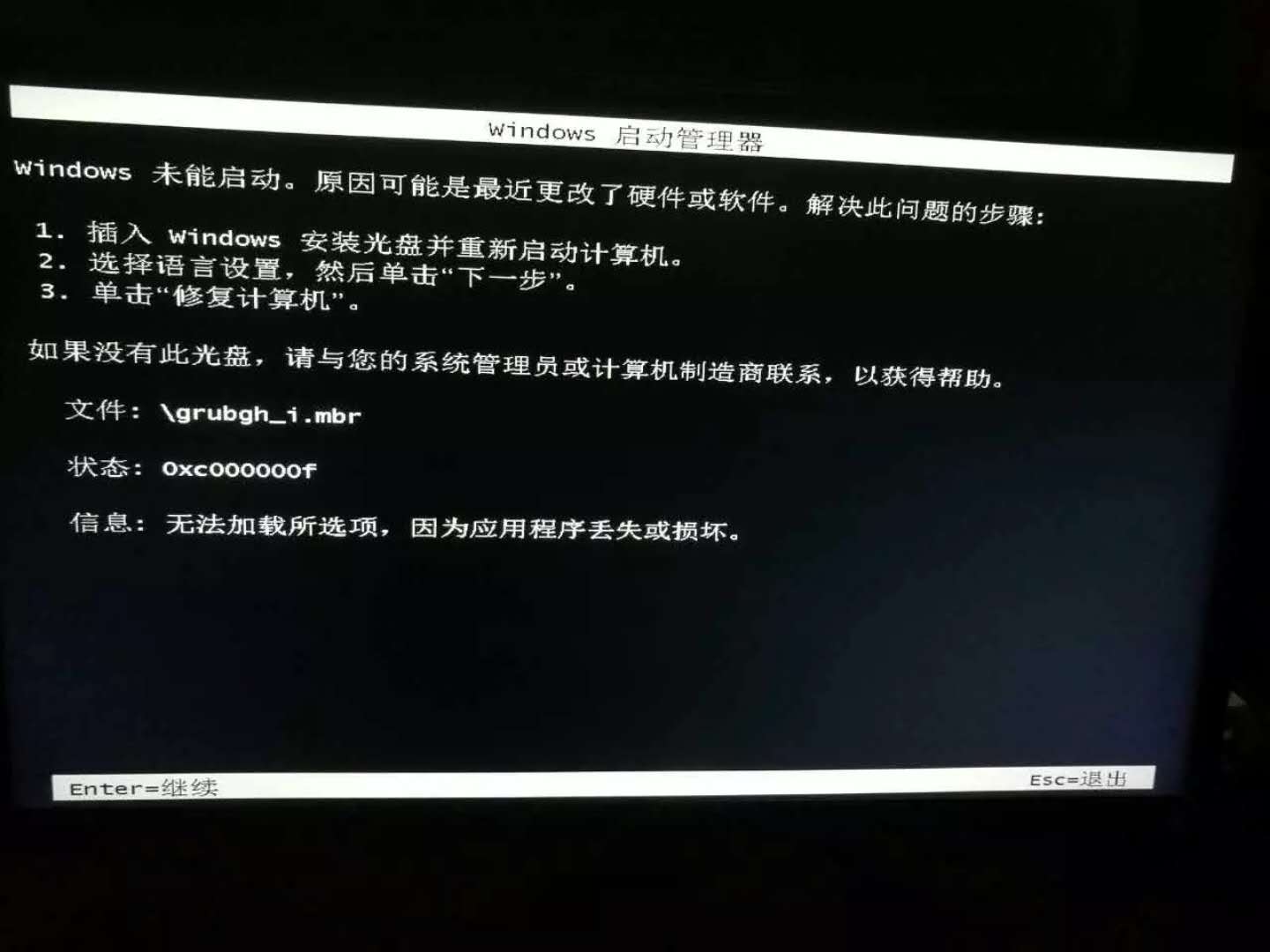
黑屏系统软件图解1
准备工具
4G的u盘一个
装机吧软件
正常使用的电脑一台
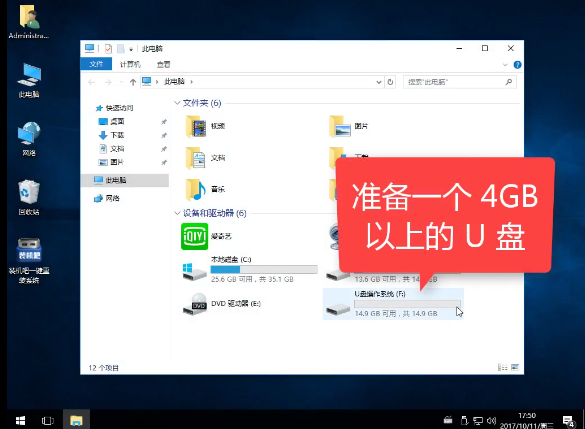
电脑黑屏系统软件图解2
打开软件前要关掉安全软件
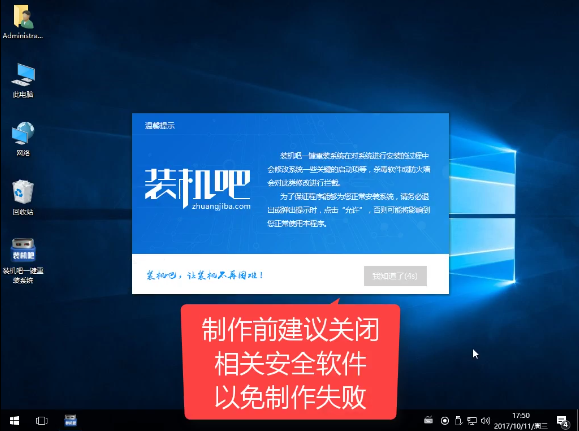
开机黑屏系统软件图解3
插入U盘,点击U盘模式

电脑开机黑屏系统软件图解4
勾选需要制作的U盘

电脑开机黑屏系统软件图解5
选择uefi模式制作

电脑开机黑屏系统软件图解6
选择高级版

电脑开机黑屏系统软件图解7
点击格式化U盘且不保留数据,
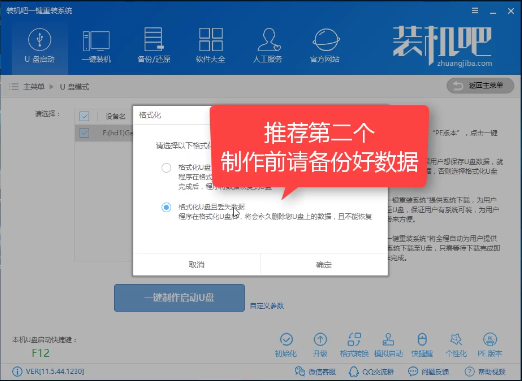
黑屏系统软件图解8
如果出现网络错误,点击取消

电脑黑屏系统软件图解9
选择只制作U盘PE系统,进入PE后可以在线下载系统
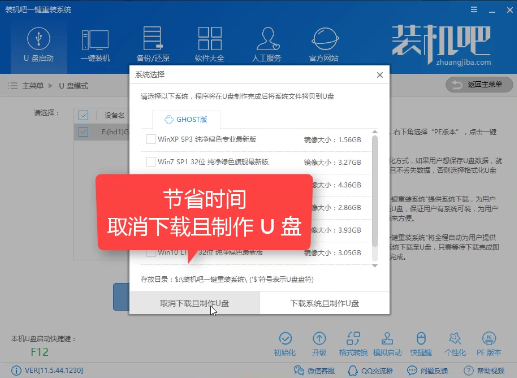
电脑开机黑屏系统软件图解10
下载所需文件,

开机黑屏系统软件图解11
如果你的电脑没有网络,可以将系统也拷贝进去

开机黑屏系统软件图解12
软件制作中

电脑开机黑屏系统软件图解13
制作完成
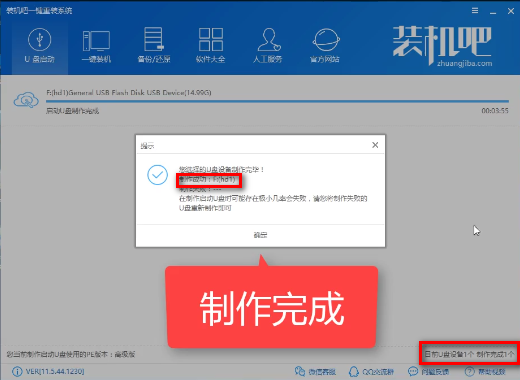
开机黑屏系统软件图解14
退出软件,重启电脑

电脑开机黑屏系统软件图解15
拿着制作好的U盘到黑屏的电脑上设置bios,将启动项改成u盘选项,具体怎么改在本网站上搜索你具体的电脑型号+bios设置,既可找打相关教程
完成bios设置重启,进入windows启动管理器,选择pe64位

电脑开机黑屏系统软件图解16
选择02pe
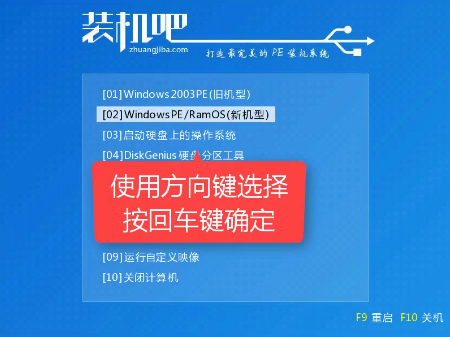
黑屏系统软件图解17
进入pe后,没有系统选择在线安装

电脑黑屏系统软件图解18
u盘有系统可以点击系统安装,等待扫描出系统即可点右下角安装系统

电脑黑屏系统软件图解19
解压文件中

电脑黑屏系统软件图解20
安装驱动中

电脑黑屏系统软件图解21
完成后,重启即可使用。




 魔法猪一健重装系统win10
 装机吧重装系统win10
 系统之家一键重装
 小白重装win10
 杜特门窗管家 v1.2.31 官方版 - 专业的门窗管理工具,提升您的家居安全
 免费下载DreamPlan(房屋设计软件) v6.80,打造梦想家园
 全新升级!门窗天使 v2021官方版,保护您的家居安全
 创想3D家居设计 v2.0.0全新升级版,打造您的梦想家居
 全新升级!三维家3D云设计软件v2.2.0,打造您的梦想家园!
 全新升级!Sweet Home 3D官方版v7.0.2,打造梦想家园的室内装潢设计软件
 优化后的标题
 最新版躺平设
 每平每屋设计
 [pCon planne
 Ehome室内设
 家居设计软件
 微信公众号
微信公众号

 抖音号
抖音号

 联系我们
联系我们
 常见问题
常见问题



