


 立即下载
立即下载win7右键发送到空白,小编告诉你win7右键菜单中的“发送到”菜单不见了怎么办
分类:windows7教程 发布时间:2018-01-06 11:57:17
Win7系统已经成为身边很多同学朋友生活学习工作的好伙伴。所以使用win7系统的用户有很多,不过系统总会有系统故障的时候,这不有用户就遇到了这么一个情况,单击鼠标右键时,右键菜单中的“发送到”菜单不见了,怎么办?下面,小编就来跟大家分享win7右键菜单中的“发送到”菜单不见了的解决方法了。
使用win7系统的用户就知道Win7系统下要发送文件时可通过右键中的“发送到”菜单选择对应路径打开,可是有用户发现Win7系统右键菜单中的“发送到”菜单不见了,这该怎么办呢?为此,小编就给大家整理了win7右键菜单中的“发送到”菜单不见了的解决教程。
win7右键发送到空白
方法一:注册方法
这个问题一般是系统出错,或其它软件的安装,
把注册表的“发送到”这一项给弄没了,所以右键菜单中才会没有“发送到”这一项。解决方法,进入注册表。开始->运行->输入regedit命令。

右键发送系统软件图解1
进入注册表编辑器窗口后,选择“HKEY_CLASSES_ROOT”这一项。
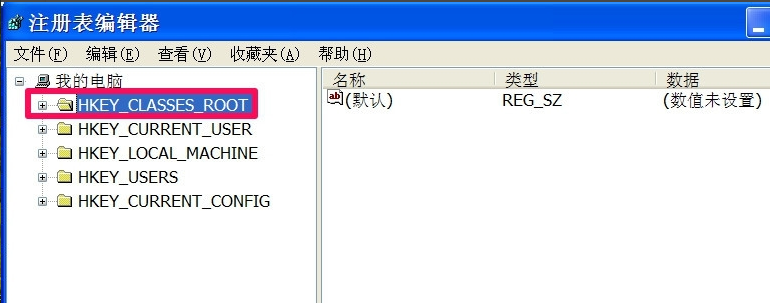
win7系统软件图解2
然后按HKEY_CLASSES_ROOTAllFilesystemObjectsshellexContextMenuHandlersSend To路径选择Send To项,如果没有Send To这一项,就在ContextMenuHandlers这一项右键->新建->项。然后将“新项 #1”名字改为“Send To”。
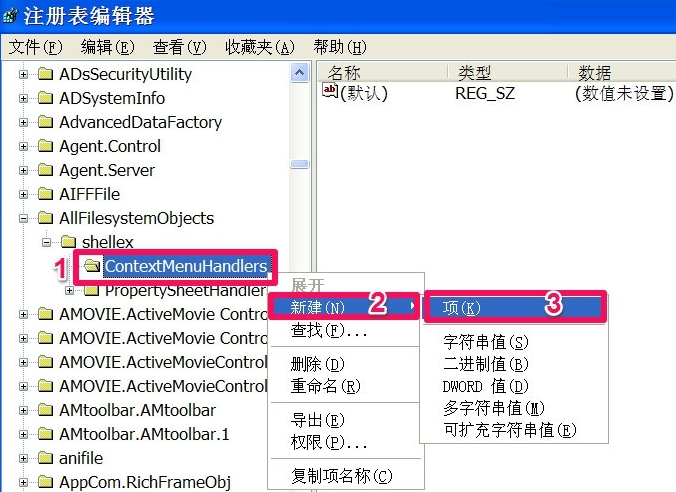
右键发送系统软件图解3
如果有Send To这一项,或者新建了这一项以后,在此项上右键->新建->字符串值。
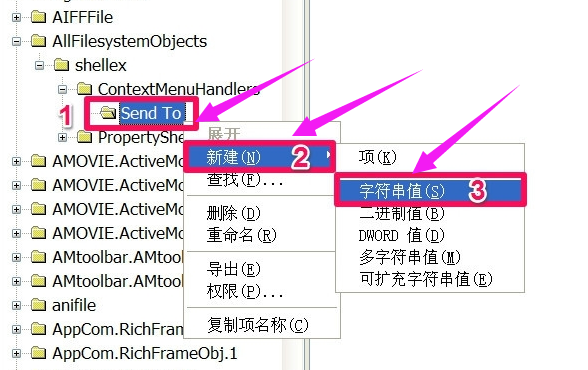
发送到系统软件图解4
在右侧“默认”上双击,在编辑字符串窗口中,在数据数值的编辑框中输入{7BA4C740-9E81-11CF-99D3-00AA004AE837},然后按“确定”。
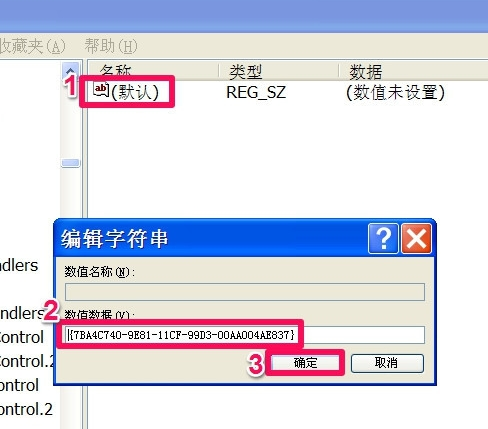
发送到系统软件图解5
修改好后,在查看菜单下,选择“”刷新“,将注册表刷新一下,
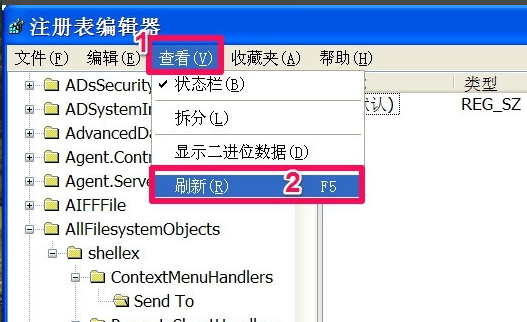
win7系统软件图解6
右键菜单中的”发送到“就恢复出来了。
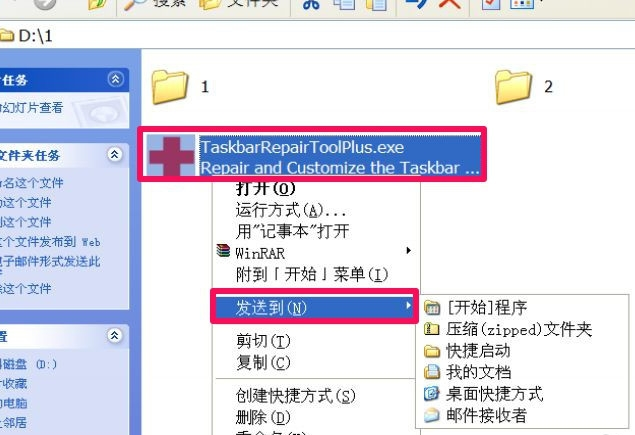
win7系统软件图解7
方法二:命令法
使用命令方法来修复这个”发送到“菜单,先打开运行程序,输入cmd命令,打开命令提示符窗口。
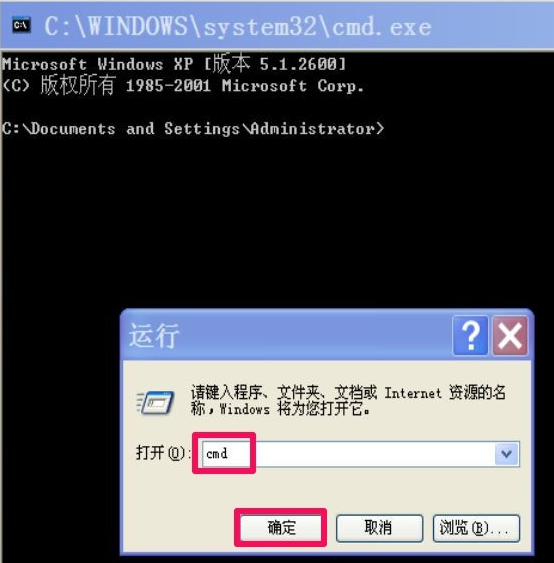
右键发送系统软件图解8
在命令提示符窗口,输入reg add "HKEY_CLASSES_ROOTAllFilesystemObjectsshellexContextMenuHandlersSend To" /ve /d "{7BA4C740-9E81-11CF-99D3-00AA004AE837}" /t REG_SZ /f 这条命令,最好直接用复制方法,粘贴到命令提示符窗口。
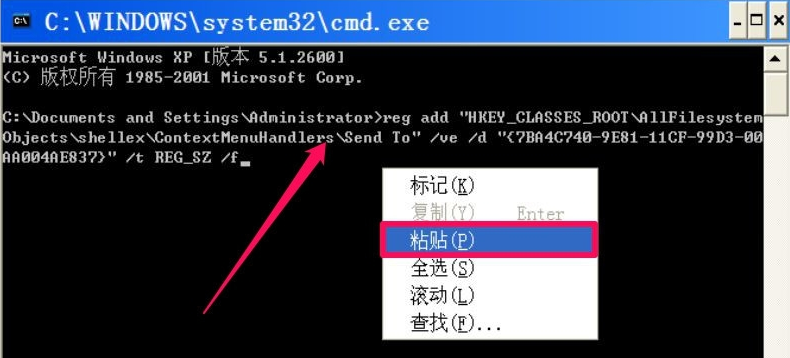
菜单不见系统软件图解9
然后按回车执行此命令,会有操作成功提示。
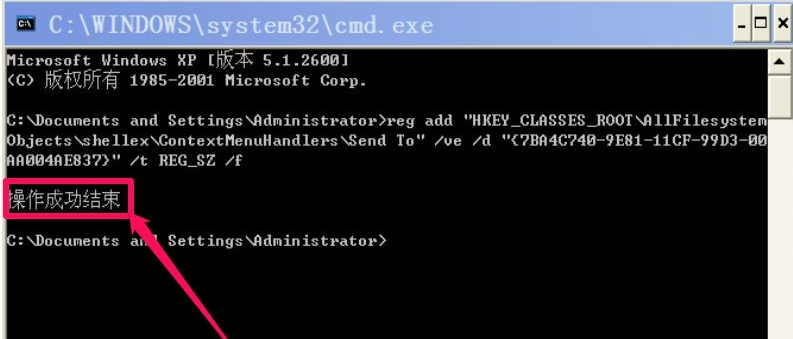
win7系统软件图解10
以上就是win7右键菜单中的“发送到”菜单不见了的解决方法了。




 魔法猪一健重装系统win10
 装机吧重装系统win10
 系统之家一键重装
 小白重装win10
 杜特门窗管家 v1.2.31 官方版 - 专业的门窗管理工具,提升您的家居安全
 免费下载DreamPlan(房屋设计软件) v6.80,打造梦想家园
 全新升级!门窗天使 v2021官方版,保护您的家居安全
 创想3D家居设计 v2.0.0全新升级版,打造您的梦想家居
 全新升级!三维家3D云设计软件v2.2.0,打造您的梦想家园!
 全新升级!Sweet Home 3D官方版v7.0.2,打造梦想家园的室内装潢设计软件
 优化后的标题
 最新版躺平设
 每平每屋设计
 [pCon planne
 Ehome室内设
 家居设计软件
 微信公众号
微信公众号

 抖音号
抖音号

 联系我们
联系我们
 常见问题
常见问题



