


 立即下载
立即下载远程桌面连接mac,小编告诉你苹果mac如何远程桌面连接
分类:windows7教程 发布时间:2018-01-10 10:56:57
现在生活水平的提高,很多人都用上了电脑,所以Mac也是普及范围越来越广,远程桌面连接用途广泛:远程培训,远程技术支持,远程桌面演示互动,可是很多的用户不知道苹果mac如何远程桌面连接,这就尴尬了,下面,小编就来教大家使用苹果mac远程桌面连接的方法了。
其实很多的用户都是对苹果mac慕名而来,等到买了苹果mac才觉得有些后悔,因为对于使用Mac编辑文档、办公,甚至浏览网页都有很多不习惯的地方,于是有用户就想要使用远程桌面连接mac来向别人讨教,那么苹果mac如何远程桌面连接?为此,小编就给大家带来了远程桌面连接mac的图文介绍了。
远程桌面连接mac
在苹果 Mac 电脑上的“系统偏好设置”窗口中打开“共享”功能

mac系统软件图解1
接着在共享窗口中的左侧点击启用“屏幕共享”选项

桌面系统软件图解2
当屏幕共享功能打开以后,请点击“电脑设置”按钮

远程桌面系统软件图解3
随后请勾选二个选项:
一、任何人都可以请求取得控制屏幕的权限;
二、 VNC 显示程序可以使用密码控制屏幕,并且设置一个连接密码

连接mac系统软件图解4
当 Mac 上设置好了远程连接以后,接下来可以百度搜索 VNC Viewer 关键字,进入官方下载页面。

桌面系统软件图解5
因为 VNC 客户端支持多平台,可以在 Windows、Mac、Linux、Solaris、Aix 系统上运行,这样一来就可以在多个系统平台上来远程控制 Mac 电脑了。进入 VNC 官网,根据自己的系统来下载相应的客户端
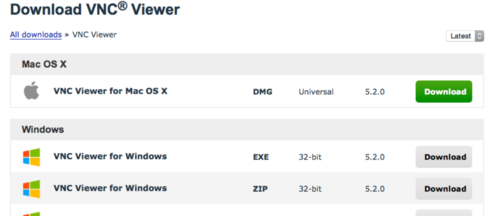
连接mac系统软件图解6
这里以从 Windows 上控制 Mac 电脑为例,在 Windows 系统上打开下载好的 VNC 客户端,输入要控制的 Mac 电脑的 IP 地址,点击 Connect 按钮。

mac系统软件图解7
随后会提示我们是否真的要连接此电脑,点击 Continue 按钮继续。

桌面系统软件图解8
接着请输入我们之前在 Mac 电脑上设置的 VNC 连接密码

远程桌面系统软件图解9
随后就可以看到 Mac 电脑的登录画面了,可以点击相应的用户,输入密码

连接mac系统软件图解10
以上就是苹果mac远程桌面连接的操作技巧了。




 魔法猪一健重装系统win10
 装机吧重装系统win10
 系统之家一键重装
 小白重装win10
 杜特门窗管家 v1.2.31 官方版 - 专业的门窗管理工具,提升您的家居安全
 免费下载DreamPlan(房屋设计软件) v6.80,打造梦想家园
 全新升级!门窗天使 v2021官方版,保护您的家居安全
 创想3D家居设计 v2.0.0全新升级版,打造您的梦想家居
 全新升级!三维家3D云设计软件v2.2.0,打造您的梦想家园!
 全新升级!Sweet Home 3D官方版v7.0.2,打造梦想家园的室内装潢设计软件
 优化后的标题
 最新版躺平设
 每平每屋设计
 [pCon planne
 Ehome室内设
 家居设计软件
 微信公众号
微信公众号

 抖音号
抖音号

 联系我们
联系我们
 常见问题
常见问题



