


 立即下载
立即下载笔记本电源管理,小编告诉你笔记本电源管理软件
分类:windows7教程 发布时间:2018-01-26 11:58:02
大家都知道笔记本电脑实现移动办公的主要支持之一就是电池。这也是用户的一块心病了,不过可以通过笔记本电源管理软件来改善,不过不同品牌的笔记本都有自己独特的设计方式,这就需要选择对应品牌的电源管理软件使用。下面,小编就跟大家来聊聊笔记本电源管理软件。
有使用过笔记本电源管理软件的用户就知道款好的笔记本电源管理软件能够通过电源管理设置能够有效延长电池续航时间,优化设备性能。通过软件、硬件的配合,提供了对笔记本电脑各部件的性能及功耗控制,从而延长了笔记本电脑的电池使用时间,增强了其续航能力。 下面,小编就跟大伙来说说笔记本电源管理软件的方法。
笔记本电源管理软件
注:这里以联想笔记本电源管理软件为例

笔记本电源系统软件图解1
软件简介:
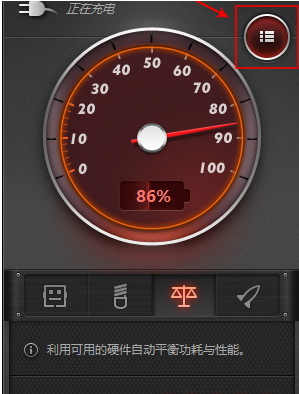
联想电源管理软件是联想专为笔记本电脑设计的一套用于管理笔记本电源的系统。它通过软件、硬件的配合,提供了对笔记本电脑各部件的性能及功耗控制,从而延长了笔记本电脑的电池使用时间,增强了其续航能力。
本系统采用自动启动的方式。为方便用户的使用,系统提供了四种预设的使用模式,分别适用于对电脑性能及续航能力有不同要求的场合。用户可以自由地在这四种模式中切换,也可以修改部分模式选项。
笔记本系统软件图解2
功能介绍:
1、提供四种预设的使用模式:性能最佳 ,性能均衡 ,节能最优 ,超级节能。分别适用于对电脑性能及续航能力有不同要求的场合;
2、用户可在四种预设模式中自由切换,也可自行修改部分选修;
3、提供若干全局选项供用户配置,这部分选项对所有电源使用模式都有效;
4、进一步增强了对笔记本电脑精细而智能化的电源管理;
5、设置界面也作了调整,部分的选项放置到了本系统所提供的设置界面中;
6、本系统还提供用户自定义程序设置、无线设备开关等快捷按键辅助功能。
安装步骤:
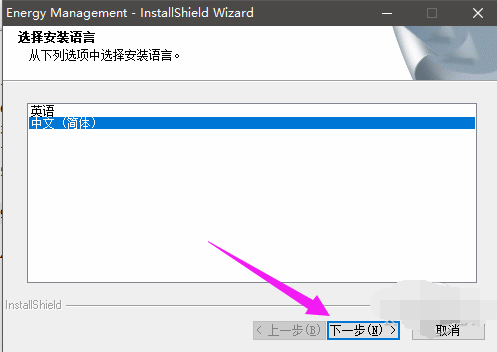
打开安装包,选择中文,下一步
笔记本系统软件图解3
进入安装

管理软件系统软件图解4
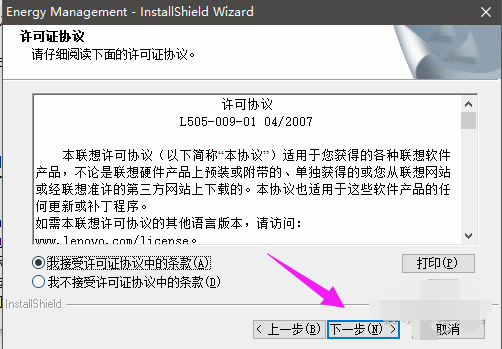
点击下一步,接受许可协议,点击下一步
软件系统软件图解5
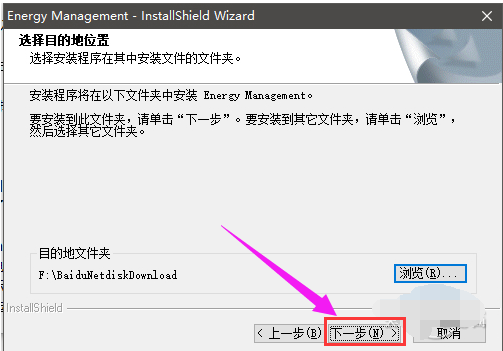
选择安装位置,最好不要装在C盘,点击下一步
笔记本电源系统软件图解6
下一步,安装
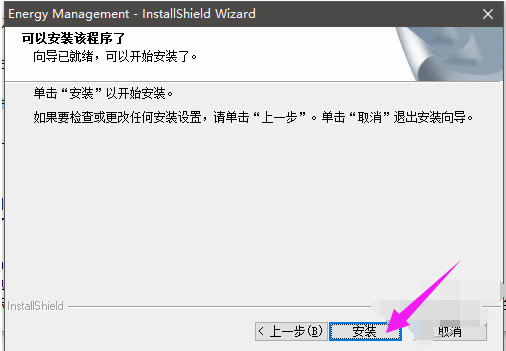
管理软件系统软件图解7
进入安装进度条
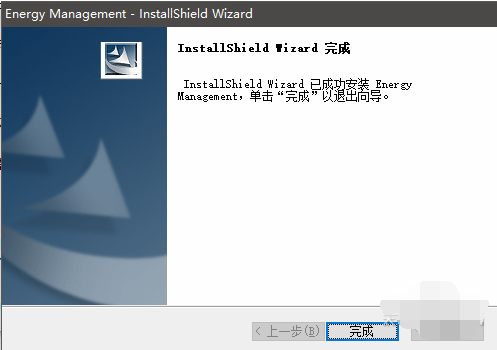
软件系统软件图解8
安装完成
联想电源管理软件的使用方法:
在桌面右下角的托盘处,找到“联想电源管理软件”图标并双击打开
打开的电源管理主界面,鼠标左键单击如下图所示的“更多”按钮进行展开
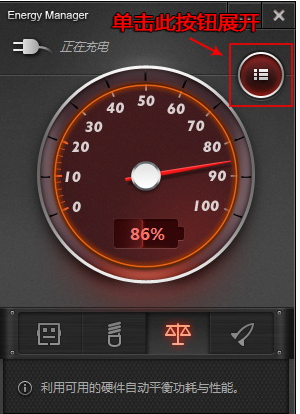
笔记本系统软件图解9
在打开的扩展界面中,鼠标左键单击“设置”按钮。

管理软件系统软件图解10
默认情况下,“电池养护模式”为关闭状态。
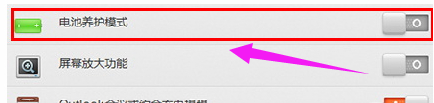
软件系统软件图解11
“电池养护模式”开启后的状态。
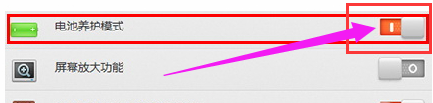
软件系统软件图解12
当开启后,电源管理主界面的电池信息状态将变更为“养护模式”,与此同时电池电量将处于55%-60%之间。

软件系统软件图解13
提醒:如当前电池电量高于60%,则电池不会再进行充电。
关于笔记本电源管理软件的解说,小编就跟大伙唠嗑到这里了。




 魔法猪一健重装系统win10
 装机吧重装系统win10
 系统之家一键重装
 小白重装win10
 杜特门窗管家 v1.2.31 官方版 - 专业的门窗管理工具,提升您的家居安全
 免费下载DreamPlan(房屋设计软件) v6.80,打造梦想家园
 全新升级!门窗天使 v2021官方版,保护您的家居安全
 创想3D家居设计 v2.0.0全新升级版,打造您的梦想家居
 全新升级!三维家3D云设计软件v2.2.0,打造您的梦想家园!
 全新升级!Sweet Home 3D官方版v7.0.2,打造梦想家园的室内装潢设计软件
 优化后的标题
 最新版躺平设
 每平每屋设计
 [pCon planne
 Ehome室内设
 家居设计软件
 微信公众号
微信公众号

 抖音号
抖音号

 联系我们
联系我们
 常见问题
常见问题



