


 立即下载
立即下载华硕笔记本摄像头驱动,小编告诉你华硕笔记本摄像头驱动
分类:windows7教程 发布时间:2018-03-02 10:45:10
现在的笔记本电脑基本都安装有内置摄像头,相对于台式机更加的方便携带并且使得拍照、视屏等功能被更频繁的使用,那万一遇到打不开笔记本摄像头的情况,怎么办?可能是摄像头驱动出现故障造成的,下面,小编就来跟大家聊聊华硕笔记本摄像头驱动下载。
摄像头对于现在的笔记本电脑来说已经是标准配件,在我们进行视频聊天,网络直播等情况下,都需要使用到摄像头,但是有不少的华硕笔记本的用户遇到摄像头不能拍照,启动不了的情况,多半是没有摄像头驱动,下面,小编就来跟大家解说华硕笔记本摄像头驱动了下载。
华硕笔记本摄像头驱动下载
打开设备管理器,在下面的图片里可以看到已经打开的设备管理器,通常摄像头在系统中显示为“图像设备”
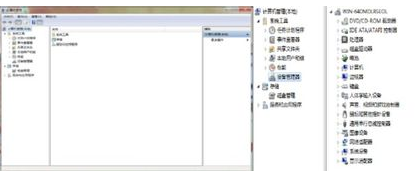
笔记本系统软件图解1
点开图像设备的菜单,显示为“1.3M Web Cam” 这就是机器搭配的摄像头设备了右击”1.3M Web Cam”选择菜单中的属性

驱动下载系统软件图解2
打开详细信息,可以看到所使用的设备详细属性,在属性列表中找到“硬件ID” 在下方值的显示框里显示出该设备的“VID”及“PID”号码
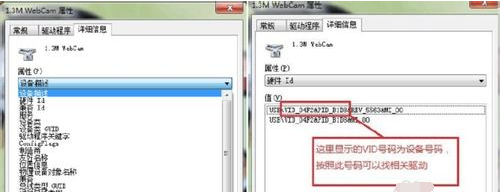
华硕系统软件图解3
登陆华硕官方网站,在“服务与支持菜单”中选择下载专区,在左上角输入你的机器型号或者是主板型号

驱动下载系统软件图解4
选择你机器所安装对应的版本进入下载,如果是XP请选择XP
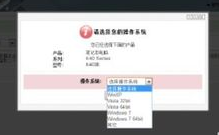
摄像头系统软件图解5
选择摄像头驱动,按照之前看到的硬件PID和VID,选择驱动

驱动下载系统软件图解6
选择安装程式,在安装程式包中选择“PNPINST.EXE”文件进行安装
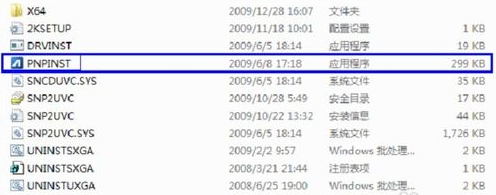
华硕系统软件图解7
选择“是”将自动执行安装,如果安装正常则提示“您的设备已安装需要重启计算机才能正常适用, 请问是否重启”此时选择重启,则摄像头安装完成,如驱动不对,则无法完成安装!

华硕系统软件图解8
以上就是华硕笔记本摄像头驱动下载的操作方法了。




 魔法猪一健重装系统win10
 装机吧重装系统win10
 系统之家一键重装
 小白重装win10
 杜特门窗管家 v1.2.31 官方版 - 专业的门窗管理工具,提升您的家居安全
 免费下载DreamPlan(房屋设计软件) v6.80,打造梦想家园
 全新升级!门窗天使 v2021官方版,保护您的家居安全
 创想3D家居设计 v2.0.0全新升级版,打造您的梦想家居
 全新升级!三维家3D云设计软件v2.2.0,打造您的梦想家园!
 全新升级!Sweet Home 3D官方版v7.0.2,打造梦想家园的室内装潢设计软件
 优化后的标题
 最新版躺平设
 每平每屋设计
 [pCon planne
 Ehome室内设
 家居设计软件
 微信公众号
微信公众号

 抖音号
抖音号

 联系我们
联系我们
 常见问题
常见问题



