


 立即下载
立即下载电脑音响如何安装,小编告诉你电脑怎样安装小音响
分类:windows7教程 发布时间:2018-03-17 12:07:03
电脑小音箱是专业的音响设备,一定水平上能提高音乐的现场立体效果,增强音效,还原高清音质,减少干扰及噪音。但是电脑小音箱一般都是消费者在电脑外额外配置的设备,有些朋友就会对电脑众多的插孔犯愁,那么该如何安装电脑小音箱呢?下面,小编为大家演示安装电脑音响流程。
一款好的音响能够将电影或者音乐美妙的声音很好地传递出来,如今随着人们生活水平的提高,许多的用户都想购买一款好的音响配备在电脑上。这样可以充分的享受生活的乐趣,那么电脑怎样安装小音响?下面,小编就给大家讲解电脑安装小音响的步骤了。
电脑怎样安装小音响
由于电脑主板本身自带有集成声卡,所以先要电脑关机。

安装小音响系统软件图解1
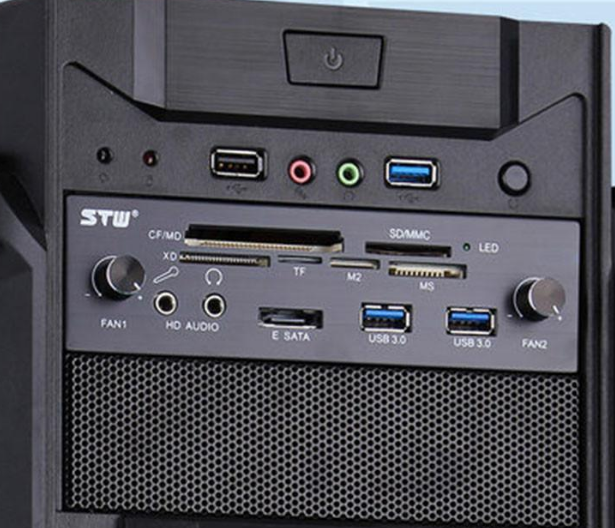
检查电脑主机前面板
因为小音箱要连接电脑主机才能发挥效用,因此首先要将主机搬出来,检查电脑上面的接口前面板和后面板。前面板除了开机键外一般还会设置有两个小圆孔,分别为绿色和粉色,绿色小圆孔是来连接音响的,粉红色的小圆孔是用来连接话筒的。
安装小音响系统软件图解2
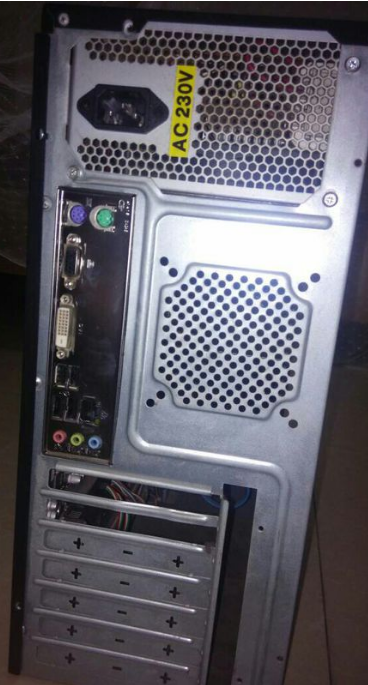
检查电脑主机后面板
电脑主机后面板插孔较多,看起来也很复杂。但是我们只要找到最关键的音响插孔即可。排除其他形状各异的插孔,找到位于最下边的一排三个或两排六个插孔。在那里可以看到和前面板一样的两个圆形插孔,分别为绿色和粉红色,绿色小圆孔是来连接音响的,粉红色的小圆孔是用来连接话筒的。
安装小音响系统软件图解3
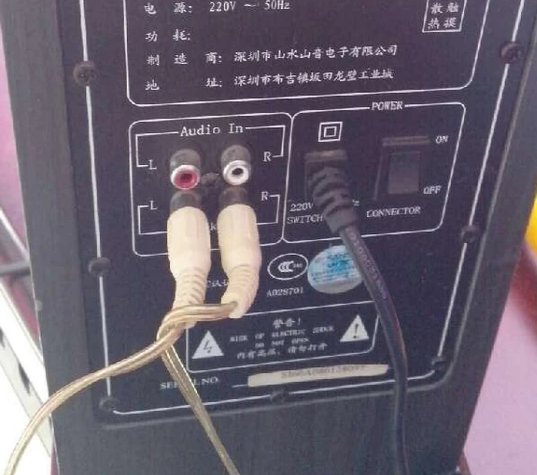
将音响放在桌子上,将音频线插到主板的集成声卡接口上。
小音响系统软件图解4
用购买电脑小音箱时配置的数据线来连接电脑和音响。一转二的数据线,用单头插入电脑的绿色插孔,双头连接到音响的输入插孔,注意对应左声道和右声道。一对一的数据线,只要将数据线一头插入电脑绿色插孔,另一头插入音响输入插孔即可。
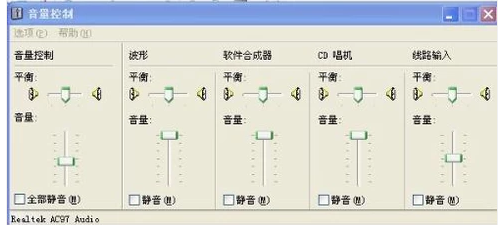
电脑开机,音响设备已连接。自己调节音效就可以了。
小音响系统软件图解5
以上就是电脑安装小音响的经验之谈了。




 魔法猪一健重装系统win10
 装机吧重装系统win10
 系统之家一键重装
 小白重装win10
 杜特门窗管家 v1.2.31 官方版 - 专业的门窗管理工具,提升您的家居安全
 免费下载DreamPlan(房屋设计软件) v6.80,打造梦想家园
 全新升级!门窗天使 v2021官方版,保护您的家居安全
 创想3D家居设计 v2.0.0全新升级版,打造您的梦想家居
 全新升级!三维家3D云设计软件v2.2.0,打造您的梦想家园!
 全新升级!Sweet Home 3D官方版v7.0.2,打造梦想家园的室内装潢设计软件
 优化后的标题
 最新版躺平设
 每平每屋设计
 [pCon planne
 Ehome室内设
 家居设计软件
 微信公众号
微信公众号

 抖音号
抖音号

 联系我们
联系我们
 常见问题
常见问题



