


 立即下载
立即下载定时关机命令,小编告诉你怎么用运行命令进行定时关机
分类:windows7教程 发布时间:2018-06-14 14:51:06
现在电脑可以进行定时关机了哟,小伙伴你们知道吗?小编我是前段时间才刚刚得知的,我还顺便得知怎么用运行命令来设置定时关机,所以接下来我要给你们说的就是怎么用运行命令来设置定时关机。
现在设置定时关机可以通过一些第三方的关机软件来实现,但是呢,小编这儿有种更简单的方法,不用下载软件。那就是用运行命令来进行定时关机。那要怎么来操作呢?那就邀请小伙伴们和我一起接着往下看啦~
首先,点“开始”菜单,然后找到并点击“运行”。(或者敲击键盘“WIN+R”)
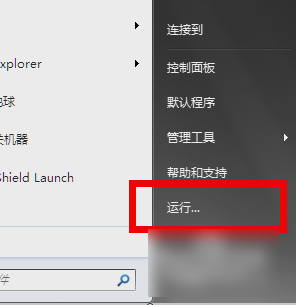
设置定时关机系统软件图解1
打开运新窗口之后,就可以进行设置了。输入的格式为:at xx:xx shutdown -s (xx:xx指的是你所要设置的时间)。例如:小编想在晚上二十二点五十关机,那么就输入 at 22:50 shutdown -s 然后点确定即可。
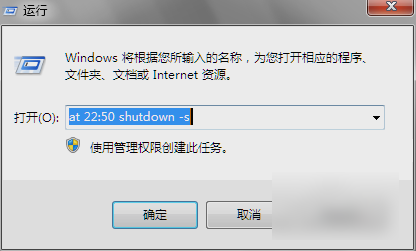
设置定时关机系统软件图解2
然后就会出现一个黑色的命令框,这个可以不用给予理会。
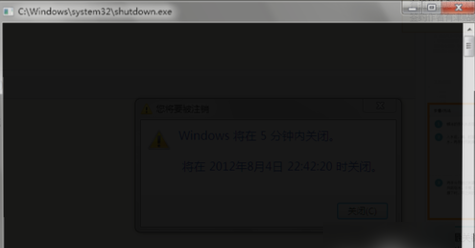
定时关机系统软件图解3
然后就会出现如下图所示的提醒。
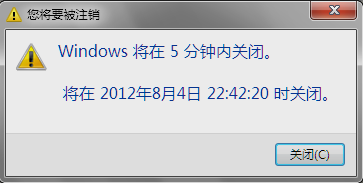
定时关机系统软件图解4
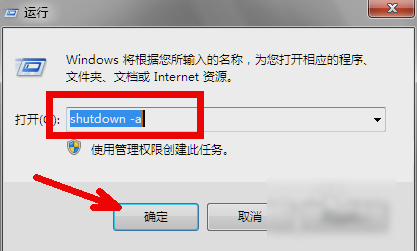
如果想取消,就在运行框中输入 shutdown -a来取消定时关机。
用运行命令设置定时关机系统软件图解5
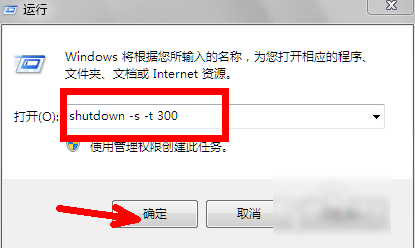
还有另一种定时关机的方式,即倒计时。输入的格式是shutdown -s -t xx (xx代表你想要倒数多少秒之后关机)。例如下图中小编写的是300秒,那就说明300秒之后,电脑就会自动关机。
用运行命令设置定时关机系统软件图解6
然后又会出现一个黑框,这时依旧不用理会。
设置定时关机系统软件图解7
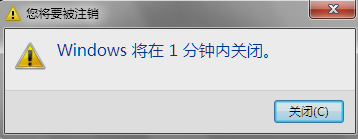
然后就会出现下图所示的提示框,就是告诉你一分钟过后就要关机了,需要保存的东西赶紧保存好~
设置定时关机系统软件图解8
不过你想取消的话,依旧可以采用命令的方式取消这一次关机。只要在运行框中输入 shutdown -a 然后点确定即可。
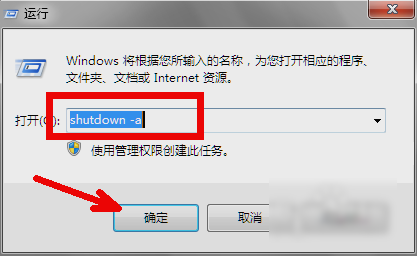
用运行命令系统软件图解9
因为小编设置的是倒计时一分钟,如果想要让关机的提示时间变长,那就先在运行框中驶入 shutdown -i 然后点确定。
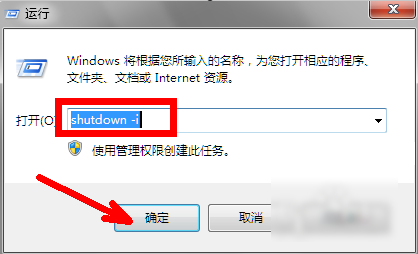
用运行命令设置定时关机系统软件图解10
如下图所示,在箭头所指的地方有一个下拉菜单,有关机和重新启动等选项,可以逐个设置最后提示的时间。例如小编我在下面框中设置的时间为100秒,即当离关机还剩下一百秒的时候系统就会有提示。这样会让我更加从容的应对手头的工作。
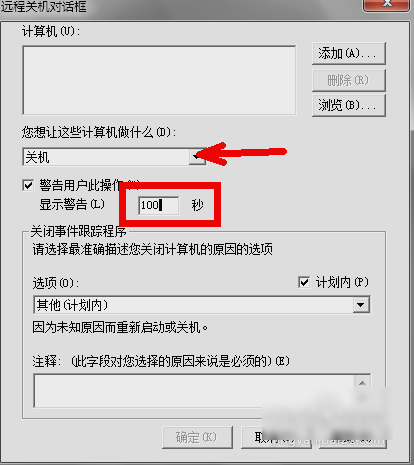
用运行命令设置定时关机系统软件图解11
那么以上就是用运行命令来设置定时关机的一些方法啦~~




 魔法猪一健重装系统win10
 装机吧重装系统win10
 系统之家一键重装
 小白重装win10
 杜特门窗管家 v1.2.31 官方版 - 专业的门窗管理工具,提升您的家居安全
 免费下载DreamPlan(房屋设计软件) v6.80,打造梦想家园
 全新升级!门窗天使 v2021官方版,保护您的家居安全
 创想3D家居设计 v2.0.0全新升级版,打造您的梦想家居
 全新升级!三维家3D云设计软件v2.2.0,打造您的梦想家园!
 全新升级!Sweet Home 3D官方版v7.0.2,打造梦想家园的室内装潢设计软件
 优化后的标题
 最新版躺平设
 每平每屋设计
 [pCon planne
 Ehome室内设
 家居设计软件
 微信公众号
微信公众号

 抖音号
抖音号

 联系我们
联系我们
 常见问题
常见问题



