


 立即下载
立即下载电脑定时开关机,小编告诉你怎么设置电脑定时开关机
分类:windows7教程 发布时间:2018-06-14 15:51:06
如果说我其实之前是不知道电脑原来还可以定时开关机的,这样会不会显得我很孤陋寡闻?小伙伴们可不能嘲笑我呀,至少我现在是知道了嘛~而且今天我要跟你们说的就正是怎么让电脑定时开关机呢。快来跟我去看看吧~
最近小编在很多个网页都看到有小伙伴问怎么设置电脑定时开关机,所以小编就决定要写一篇关于解决这个的文章来吸引一下小伙伴们的目光。嘻嘻~那么接下来小编就来说说怎么设置电脑定时开关机。
定时开机
首先,开机的时候按DELETE键进入Bios界面,然后选择电源选项下的唤醒配置菜单。

设置定时开关系统软件图解1
然后打开时钟唤醒选项下的daily event(每天),再在下面设置好每天开机的时间,启动顺序选主要。

电脑定时开关系统软件图解2
如果是只需要启动一次就选single event(一次),然后在下面设置号几月几号几点几分。
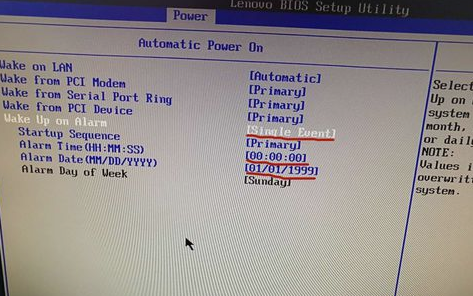
电脑定时开关机系统软件图解3
如果是要设定每周固定星期几开机,那就选weekly event(每周),然后在下面设置具体星期几和时间。设置好保存退出即可完成定时开机的设置。

电脑定时开关系统软件图解4
定时关机
先点“开始”,再点“附件”,然后在下拉内容里点击“任务计划程序”。

电脑定时开关机系统软件图解5
然后在右侧选“创建基本任务选项”。

电脑定时开关系统软件图解6
再在对话框中输入任务名称,再点下一步。

电脑定时开关系统软件图解7
然后在触发器里选任务执行的时间,选好之后点下一步。

定时开关机系统软件图解8
在设置好具体的时间之后,就点下一步。

电脑定时开关机系统软件图解9
最后在“程序或脚本”里选好路径,再在参数那里填-s。设好后点下一步,再点完成就搞定了。

设置定时开关系统软件图解10
以上就是电脑定时开关机的设置方法了,喜欢的小伙伴就赶紧操作起来吧~




 魔法猪一健重装系统win10
 装机吧重装系统win10
 系统之家一键重装
 小白重装win10
 杜特门窗管家 v1.2.31 官方版 - 专业的门窗管理工具,提升您的家居安全
 免费下载DreamPlan(房屋设计软件) v6.80,打造梦想家园
 全新升级!门窗天使 v2021官方版,保护您的家居安全
 创想3D家居设计 v2.0.0全新升级版,打造您的梦想家居
 全新升级!三维家3D云设计软件v2.2.0,打造您的梦想家园!
 全新升级!Sweet Home 3D官方版v7.0.2,打造梦想家园的室内装潢设计软件
 优化后的标题
 最新版躺平设
 每平每屋设计
 [pCon planne
 Ehome室内设
 家居设计软件
 微信公众号
微信公众号

 抖音号
抖音号

 联系我们
联系我们
 常见问题
常见问题



