


 立即下载
立即下载cad怎么算面积,小编告诉你CAD中如何计算面积
分类:windows7教程 发布时间:2018-07-12 11:23:02
CAD是我们常常见到的一款绘图软件,该软件功能十分强大,可计算各种图形的面积,但是前提是你必须知道怎么使用它,cad中想计算一个图形的面积,该怎么计算呢?计算的方法有很多,下面,小编给大家带来了CAD计算面积的图文。
在特殊行业里,经常会用到CAD进行计算面积。比如像建筑里,我们需要知道这个建筑的面积有多大。当我们用cad软件画好的房间之后或者其它建筑图,怎么知道它的面积是多少,用什么方法能够快速的计算面积出来,下面,小编给大家讲解计算CAD面积的技巧。
CAD中如何计算面积
矩形类
长方形,正方形,是好办的,可以直接用长度测量,知道长宽,利用小学的长乘以宽,可以知道面积跟周长。
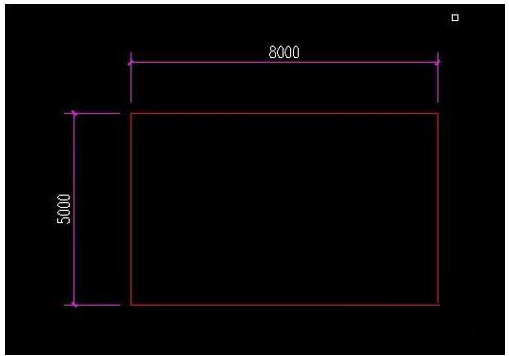
CAD系统软件图解1
也可以直接点击按键“H”,看见填充提示框,就随便任意的对举行进行填充,最后点击按键“AA”,看到中文提示,按下字母“O”,

CAD系统软件图解2
点击到填充的内容里面,电脑自动出现了答案,简单吧。

计算面积系统软件图解3
不规则图形
不规则图形,可以利用上面介绍的填充,用“AA”+“O”一起结合,能快速计算得出结果。
记得结果单位是平方毫米,最后自己换算。

CAD系统软件图解4
封闭的图形
我们除了上面介绍的“AA+O”以外,可以用一个很方便的方法来计算,直接输入命令“AREA”敲打空格键盘,可以看到下端有的选择,有面积,周长,按照提示输入字母即可。
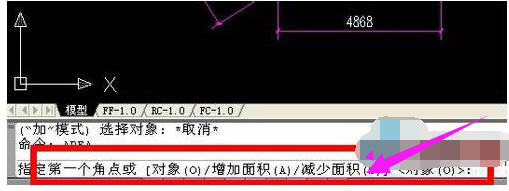
计算面积系统软件图解5
这个方法跟“AA+O”方便差不多,比较灵活。点击过的点,颜色会自动变成墨绿色。

CAD系统软件图解6
不封闭的图形
不规则的图形,不封闭的,需要直接按上面方法求出面积,至于周长,我们可以得出全部周长,再减去没封闭的那一段长度即可。
利用上面的“AREA”选择周长,最后按下空格即可出现结果。记得这个操作计算的不用减除未封闭的长度。

CAD系统软件图解7
5、快捷命令
(1)绘图命令
L
LINE 直线
XL 构造线
A ARC 圆弧
C CIRCLE 圆
SPL SPLINE 样条曲线
I INSERT 插入块
B BLOCK 定义块/生成块
PO POINT 点
BH BHATCH 边界填充/剖面线
T MT 多行文字
DT TEXT 单行文字
(2)编辑命令
E ERASE 删除
CO COPY 复制
MI MIRROR 镜像
O OFFSET 偏移
AR ARRAY 阵列/矩阵
M MOVE 移动
RO ROTATE 旋转
SC SCALE 缩放
TR TRIM 切断
EX EXTEND 延伸
F FILLET 倒圆角
DR DRAWORDER 改变显示顺序(上/下)
(3)视图命令
Z ZOOM 视图缩放
Z + A 全屏显示
Z + P 上一次视图
P PAN 平移视图
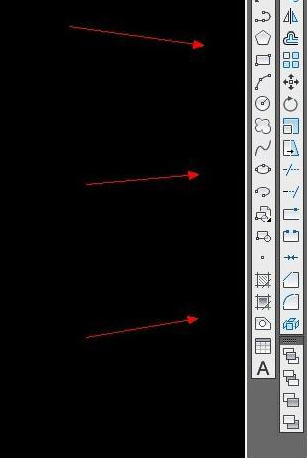
cad面积系统软件图解8
CAD如何计算面积及计算面积命令的全部内容到此结束了,不会计算CAD图纸面积的初学者赶紧试试吧!




 魔法猪一健重装系统win10
 装机吧重装系统win10
 系统之家一键重装
 小白重装win10
 杜特门窗管家 v1.2.31 官方版 - 专业的门窗管理工具,提升您的家居安全
 免费下载DreamPlan(房屋设计软件) v6.80,打造梦想家园
 全新升级!门窗天使 v2021官方版,保护您的家居安全
 创想3D家居设计 v2.0.0全新升级版,打造您的梦想家居
 全新升级!三维家3D云设计软件v2.2.0,打造您的梦想家园!
 全新升级!Sweet Home 3D官方版v7.0.2,打造梦想家园的室内装潢设计软件
 优化后的标题
 最新版躺平设
 每平每屋设计
 [pCon planne
 Ehome室内设
 家居设计软件
 微信公众号
微信公众号

 抖音号
抖音号

 联系我们
联系我们
 常见问题
常见问题



