


 立即下载
立即下载打印机脱机,小编告诉你打印机脱机怎么办
分类:windows7教程 发布时间:2018-07-13 08:49:59
现在无论什么时候,我们都会经常使用到打印机。但是我们在使用打印机的时候还是会出现一些大小不同的问题。那当遇到这种时候,就需要我们来解决了。小编几天今天这儿就来给你们介绍一个问题的解决方法,那就是打印机脱机的时候,我们应该怎么解决。
我们在工作的时候需要借助到的辅助工具和方法有很多,但是帮助是相互的,不能只希望别人来帮助自己,而自己在遇到别人需要帮助的时候却袖手旁观。所以我们和辅助工具之间也是这种关系,那么接下来小编就带你们来看看怎么解决打印机脱机的问题。
首先,要把它的电源线,USB打印线与电脑连接好,然后把打印机的电源打开(切记要打开打印机电源),这时候,电脑会提示有发现新硬件。
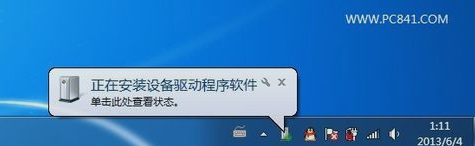
打印机脱机系统软件图解1
然后,就会发现了新硬件,再把下载好的打印机驱动装好,打印机就可以正常使用了!那么怎么知道电脑所连接的打印机正不正常呢?
打印机系统软件图解2
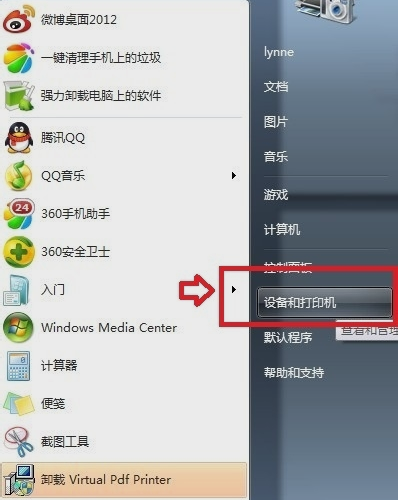
接着,点开始菜单(这是win7系统,xp的也大同小异),再点设备和打印机。

脱机系统软件图解3
下一步,如果是出现以上4张图片,那就说明打印机是可以正常使用的!

打印机系统软件图解4
然后,那我们一步一步来检查下:
第一、打印机电源有没有打开!现在的打印机电源开关都做得比较明显的。这一点不用多说;
第二、USB打印线!顾名思义,USB打印线就一根线,当打印机出现打印机脱机的情况下,我们要看看USB打印线有没有折断,脱皮,两边的接头有没有生锈,变形等等,如果出现了任何感觉打印线不良的情况那就得换一根打印线;
第三、如果换了打印线还是不行,那只有把打印机的驱动从新安装一次。
最后还要注意一点的就是打印机电源灯面板有没有什么不良的闪烁闪红之类的出现。
脱机系统软件图解5
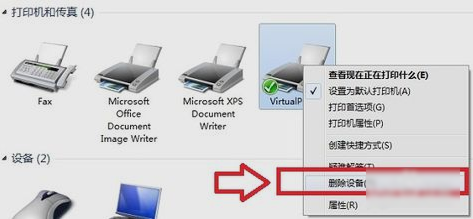
之后,要是以上的步骤还是解决不了的话,那就按照图1、2、3、4的步骤进入到图5的这个画面,然后把脱机的打印机直接删除掉。(这里取打钩的打印机来举例子)。
脱机系统软件图解6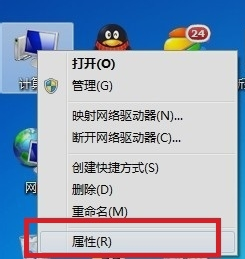
最后,打印机删除之后就点我的电脑属性(如图7)→设备管理器(如图8)→搜索新硬件(如图9),重新安装打印机驱动。

打印机问题系统软件图解7

打印机脱机系统软件图解8

脱机系统软件图解9
以上就是解决的方法啦~~小伙伴们要是赶紧去试试~~?




 魔法猪一健重装系统win10
 装机吧重装系统win10
 系统之家一键重装
 小白重装win10
 杜特门窗管家 v1.2.31 官方版 - 专业的门窗管理工具,提升您的家居安全
 免费下载DreamPlan(房屋设计软件) v6.80,打造梦想家园
 全新升级!门窗天使 v2021官方版,保护您的家居安全
 创想3D家居设计 v2.0.0全新升级版,打造您的梦想家居
 全新升级!三维家3D云设计软件v2.2.0,打造您的梦想家园!
 全新升级!Sweet Home 3D官方版v7.0.2,打造梦想家园的室内装潢设计软件
 优化后的标题
 最新版躺平设
 每平每屋设计
 [pCon planne
 Ehome室内设
 家居设计软件
 微信公众号
微信公众号

 抖音号
抖音号

 联系我们
联系我们
 常见问题
常见问题



