


 立即下载
立即下载无线路由器桥接,小编告诉你桥接教程
分类:windows7教程 发布时间:2018-08-08 12:49:08
初次接触电脑可能会觉得无线路由器桥接是一件特别麻烦的事情。其实并没有大家想象当中的麻烦,今天小编会详细的教一教大家如何将两台电脑怎么进行无线桥接,来增加大家对路由器无线桥接的知识。
我们为什么会去桥接路由器呢?桥接的好处,就是可以让两个不同物质位置的不方便布线的用户给连接到同一个局域网,还可以都信号起到放大的作用。我们可以把多个无线我网进行桥接,来达到信号覆盖范围。
第一台无线路由器设置:
1,首先我们登入和宽带猫连接的路由器

路由器桥接系统软件图解1
2,在无线设置-基本设置中设置“SSID号”、“信道”,设置固定信道号
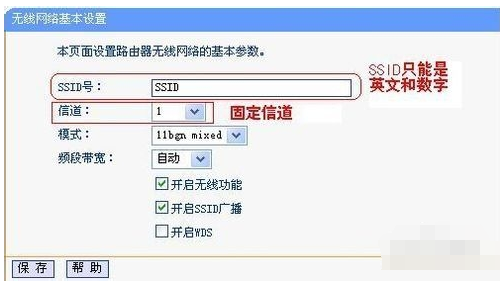
桥接教程系统软件图解2
3,在无线设置-无线安全设置中设置无线信号加密信息
记录该无线路由器设置后的SSID、信道和加密设置信息

路由器桥接系统软件图解3
第二台无线路由器设置:
1,登入需要桥接的第二台无线路由器

路由器桥接系统软件图解4
2,在网络参数-LAN口设置中,修改IP地址和第一台路由器不同(防止IP地址冲突),
如192.168.1.2,保存,路由器会自动重启。

无线路由器系统软件图解5
3,在无线设置-基本设置中勾选“开启WDS”。点击“扫描”,搜索周围无线信号。

桥接教程系统软件图解6
4,在扫描到的信号列表中选择第一台路由器SSID号,如下图中SSID,点击“连接”。

无线路由器系统软件图解7
5,将信道设置成与第一台路由器信道相同。同时设置加密信息和第一台路由器相同,点击“保存”。
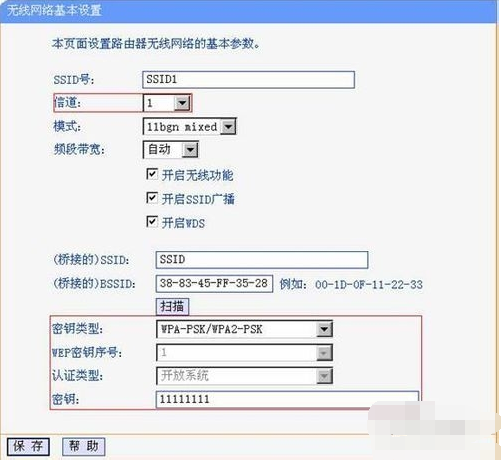
无线路由器系统软件图解8
6,关闭DHCP服务器。在DHCP服务器中,选择“不启用”,保存,重启路由器。

路由器系统软件图解9
7,此时第一台无线路由器与第二台无线路由器已成功建立WDS。

桥接教程系统软件图解10




 魔法猪一健重装系统win10
 装机吧重装系统win10
 系统之家一键重装
 小白重装win10
 杜特门窗管家 v1.2.31 官方版 - 专业的门窗管理工具,提升您的家居安全
 免费下载DreamPlan(房屋设计软件) v6.80,打造梦想家园
 全新升级!门窗天使 v2021官方版,保护您的家居安全
 创想3D家居设计 v2.0.0全新升级版,打造您的梦想家居
 全新升级!三维家3D云设计软件v2.2.0,打造您的梦想家园!
 全新升级!Sweet Home 3D官方版v7.0.2,打造梦想家园的室内装潢设计软件
 优化后的标题
 最新版躺平设
 每平每屋设计
 [pCon planne
 Ehome室内设
 家居设计软件
 微信公众号
微信公众号

 抖音号
抖音号

 联系我们
联系我们
 常见问题
常见问题



