


 立即下载
立即下载nvidia显卡设置,小编告诉你nvidia显卡怎么设置
分类:windows7教程 发布时间:2018-08-27 10:18:03
电脑用户就知道nvidia这个绿色的图标,这是专门来设置显卡的,一般来说,比如高配置的电脑出现卡顿的这种完全不正常的情况时,就要想想是否是nvidia控制面板的设置没有设置合理。下面,小编跟大家介绍nvidia显卡设置的步骤。
什么是电脑显卡?显卡全称显示接口卡,又称显示适配器,是计算机最基本配置、最重要的配件之一。显卡作为电脑主机里的一个重要组成部分,设置是很重要的,那么nvidia显卡怎么设置?下面,小编给大家分享nvidia显卡设置的经验。
nvidia显卡怎么设置
首先,我们在桌面上点击鼠标右键,然后选择NVIDIA控制面板。
对喜欢玩游戏的来说,显卡的设置性能肯定是要高好了,所以在性能设置方面,一般选择最高,如果不是玩游戏的朋友,自己根据情况决定即可。
接着在管理3D设置里面,我们根据自己电脑性能进行设置,特别是最大预渲染帧数是由CPU来绝对的,如果你的电脑的CPU绝对的强大,那么你就可以将帧数调节到5以上。一般这里设置为3即可。

控制面板系统软件图解1
还有其他一些设置,大家可以尝试 开关 一下,试试效果。
PHYSX设置,这里没有什么好设置的,选择默认即可。
调整桌面颜色设置,这里根据大家的喜好进行调节,看自己的视觉效果怎么样。
调节桌面尺寸和位置,如果你的 显示器 带自动缩放的功能,那么就可以选择“使用显示器内置缩放功能”,但是如果你的显示器不带有这样的功能,那么建议大家还是选择“使用NVIDIA缩放功能”。
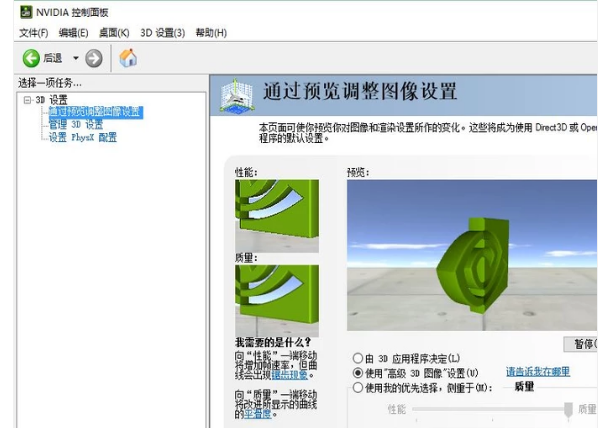
显卡系统软件图解2
调节视频颜色设置,选择通过NVIDIA设置即可,然后在颜色里面我们就设置为默认。
点击灰度按钮,我们也是默认,不用更改。
然后点击高级按钮,在该界面中,动态范围设置:如果你的是显示器,那么就选择0-255,但是如果你接的是电视,那么建议选择16-255。接着我们将动态对比度增强和颜色增强勾选上,这样显示的效果不至于失真和不清楚。
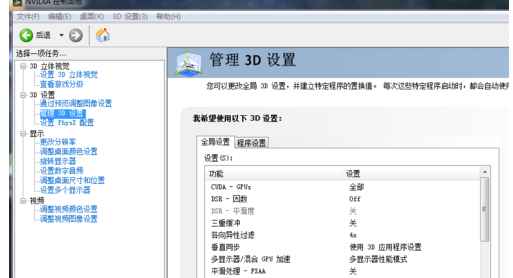
英伟达系统软件图解3
调整视觉图像设置,这个也是根据自己显示器的参数来进行设置即可。
以上就是nvidia显卡设置的技巧。




 魔法猪一健重装系统win10
 装机吧重装系统win10
 系统之家一键重装
 小白重装win10
 杜特门窗管家 v1.2.31 官方版 - 专业的门窗管理工具,提升您的家居安全
 免费下载DreamPlan(房屋设计软件) v6.80,打造梦想家园
 全新升级!门窗天使 v2021官方版,保护您的家居安全
 创想3D家居设计 v2.0.0全新升级版,打造您的梦想家居
 全新升级!三维家3D云设计软件v2.2.0,打造您的梦想家园!
 全新升级!Sweet Home 3D官方版v7.0.2,打造梦想家园的室内装潢设计软件
 优化后的标题
 最新版躺平设
 每平每屋设计
 [pCon planne
 Ehome室内设
 家居设计软件
 微信公众号
微信公众号

 抖音号
抖音号

 联系我们
联系我们
 常见问题
常见问题



