


 立即下载
立即下载联想硬盘保护系统,小编告诉你联想硬盘保护系统怎么用
分类:windows7教程 发布时间:2018-08-30 11:21:01
联想硬盘保护系统有什么样的疗效?可以防止CMOS参数被进行篡改的现象,从而及时恢复原CMOS参数值。有些人想要自己硬盘保护系统,但是又苦于没有办法,干嘛追它?下面,小编给大家介绍联想硬盘保护系统的使用技巧。
电脑的硬盘重不重要?当然,储存着不少的重要的数据咧,因此很多的用户都注重它的存在,这里不得不提到的是联想硬盘保护系统,功能好像挺强大的,由于很多的用户都不知道怎么使用。下面,小编给大家分享联想硬盘保护系统的使用经验。
联想硬盘保护系统怎么用
开机按F4键调出硬盘保护界面

联想系统软件图解1
若无特殊需求,推荐使用“选择安装”,请选择“重新分区”,点击“下一步”

保护系统系统软件图解2
确认硬盘容量无误后,点击“添加分区”进行创建

保护系统系统软件图解3
添加分区界面如下图,填写“分区容量”和“分区名称”,选择“分区类型”,若该分区将安装操作系统,勾选“分区可以启动(操作系统)”

硬盘系统软件图解4
除FAT16、FAT32外的分区无法实现自动格式化,选择NTFS分区或是其它LINUX分区后,“立即格式化”选项不可选

保护系统系统软件图解5
可对需要保护的分区直接设置为“快速恢复”
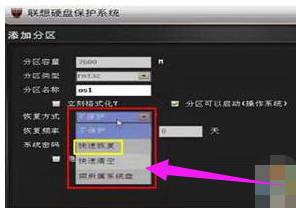
硬盘系统软件图解6
通常,我们会将“恢复频率”设置为“每次开机”或“手动恢复”

硬盘系统软件图解7
可以选择是否隐藏此分区安装的操作系统,如选择隐藏,则在硬盘保护的启动界面上将不再显示这个分区上安装的系统
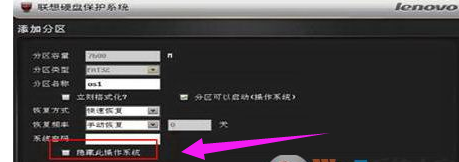
电脑硬盘系统软件图解8
设置好所有分区后,点击下一步

保护系统系统软件图解9
双击数据分区,(例如:data2)进行数据区所属关系设置

电脑硬盘系统软件图解10
选择所属分区,(例如:OS1)默认为专属数据盘
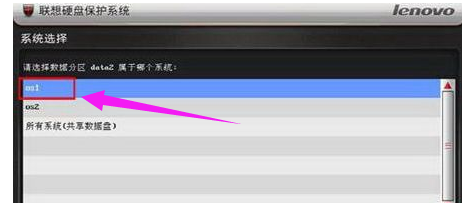
保护系统系统软件图解11
将所有数据分区设置完毕后,点击“确定”

保护系统系统软件图解12
开始安装保护模块,并提示用户切换至保护模式,点击“取消”,等操作系统全部安装完毕后,在切换到保护模式

联想系统软件图解13
屏幕下方有相应提示,此提示也可取消显示,具体需在管理员菜单中设置

电脑硬盘系统软件图解14
以上就是联想硬盘保护系统的使用方法。




 魔法猪一健重装系统win10
 装机吧重装系统win10
 系统之家一键重装
 小白重装win10
 杜特门窗管家 v1.2.31 官方版 - 专业的门窗管理工具,提升您的家居安全
 免费下载DreamPlan(房屋设计软件) v6.80,打造梦想家园
 全新升级!门窗天使 v2021官方版,保护您的家居安全
 创想3D家居设计 v2.0.0全新升级版,打造您的梦想家居
 全新升级!三维家3D云设计软件v2.2.0,打造您的梦想家园!
 全新升级!Sweet Home 3D官方版v7.0.2,打造梦想家园的室内装潢设计软件
 优化后的标题
 最新版躺平设
 每平每屋设计
 [pCon planne
 Ehome室内设
 家居设计软件
 微信公众号
微信公众号

 抖音号
抖音号

 联系我们
联系我们
 常见问题
常见问题



