


 立即下载
立即下载显卡风扇转速调节,小编告诉你win7怎么调节显卡风扇转速
分类:windows7教程 发布时间:2018-09-05 12:47:54
有的时候我们想给win7系统调节一下显卡风扇转动的速度,要怎么操作呢?对于这个,小编我这里有妙招,小伙伴们敢不敢兴趣呀,感兴趣的话就和小编一起来看看win7怎么调节显卡风扇转速吧。
最近在一些网上商店上看到小伙伴的售后评价里有个问题的议论度还蛮高的,那就是win7怎么调节显卡风扇转速。对于这个问题,小伙伴们的意见看法都不同,所以为了小伙伴能够更加准确的解决问题,小编接下来就告诉你们win7怎么调节显卡风扇转速。
1.先打开“控制面板”,然后点“系统和安全”。
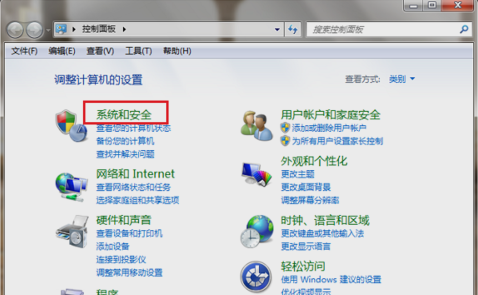
显卡风扇转速调节系统软件图解1
2.点击去之后,再点“电源选项”。
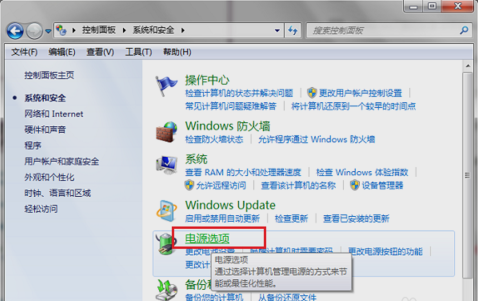
显卡风扇转速系统软件图解2
3.打开之后,勾选高性能,再点击旁边的“更改计划设置”。
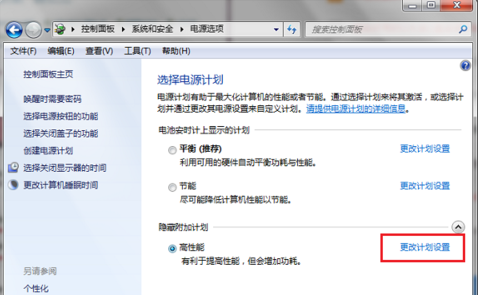
显卡风扇转速系统软件图解3
4.进去之后,点击“更改高级电源设置”。
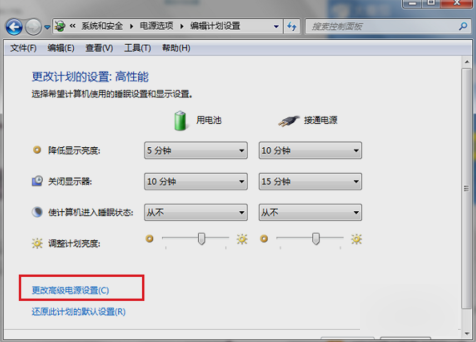
显卡转速调节系统软件图解4
5.点进去之后,点击“处理器电源管理”,再点“系统散热方式”,如下图所示。
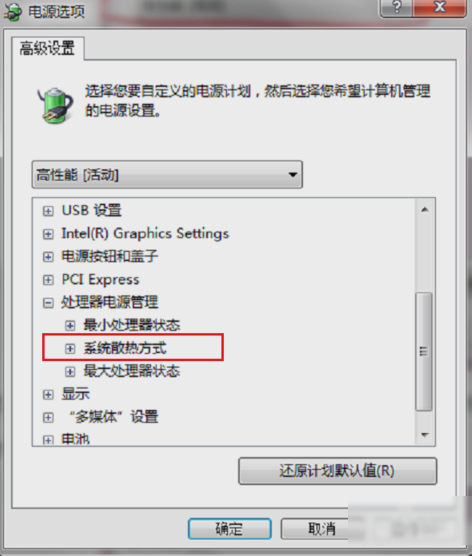
显卡风扇转速调节系统软件图解5
6.点开之后,可以看到笔记本电脑有使用电池和接通电源两种情况,可以设置散热方式为被动或者主动,设置主动会让风扇一直保持在一个较高的转速,设置被动只有在CPU的热量高的时候才加快转速,一般默认是主动,如果想降低风扇转速的话,可以设置被动,如果想散热效果的话,可以设置主动。设置好了之后,点确定即可。
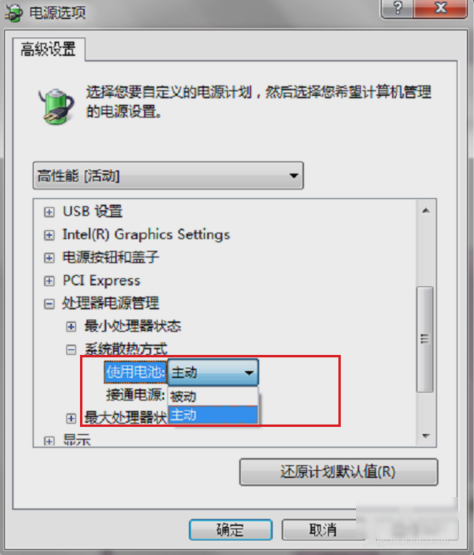
调节显卡转速系统软件图解6
那么这就是设置显卡风扇转速的方法啦~~~




 魔法猪一健重装系统win10
 装机吧重装系统win10
 系统之家一键重装
 小白重装win10
 杜特门窗管家 v1.2.31 官方版 - 专业的门窗管理工具,提升您的家居安全
 免费下载DreamPlan(房屋设计软件) v6.80,打造梦想家园
 全新升级!门窗天使 v2021官方版,保护您的家居安全
 创想3D家居设计 v2.0.0全新升级版,打造您的梦想家居
 全新升级!三维家3D云设计软件v2.2.0,打造您的梦想家园!
 全新升级!Sweet Home 3D官方版v7.0.2,打造梦想家园的室内装潢设计软件
 优化后的标题
 最新版躺平设
 每平每屋设计
 [pCon planne
 Ehome室内设
 家居设计软件
 微信公众号
微信公众号

 抖音号
抖音号

 联系我们
联系我们
 常见问题
常见问题



