


 立即下载
立即下载网络地址,小编告诉你修改ip地址
分类:windows7教程 发布时间:2018-09-15 13:47:27
时候些时候我们可能会因为ip地址的原因而导致无法上网,那么在这个时候我们就需要修改ip地址了,但现在还是有着部分的朋友还是不知道在哪里可以修改ip地址的呢,所以小编今天就来将修改网络IP地址的方法分享给大家。
小伙伴你们知道怎么修改自己的网络的IP地址吗,每个电脑或者手机都有一个属于自己的IP地址,IP就好像一个地址一样,或者一个名字一样,那么我们如何来修改这个IP地址呢,下面小编就来给你们演示一下修改网络ip地址的方法。
1、电脑左下角有个开始图标,点开我们看到administrator,文档,图片,音乐,游戏,计算机,控制面板设备和打印机,管理工具,运行。我们点击控制面板。

电脑系统软件图解1
2、点击控制面板进入查看,找到我们所需要用来设置ip所用的网络连接,找到之后,点击打开网络链接,来进行设置电脑的ip。
如何修改ip地址系统软件图解2
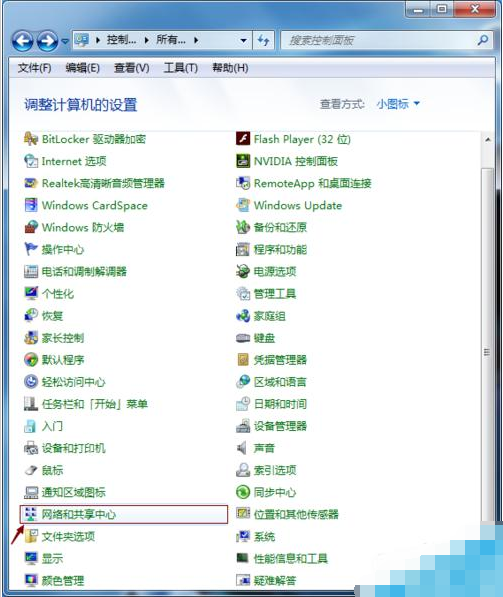
3、找到网络和共享中心点击打开,看到查看基本网络信息与设置链接,再看下面的查看活动网络里的,访问类型:internet,连接,本地链接点击打开。

电脑系统软件图解3
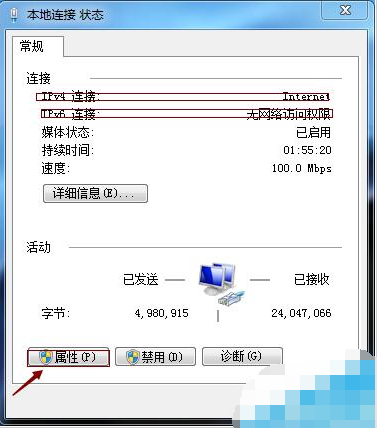
4、打开本地连接,就可以看到常规,链接,ipv4连接,ipv6连接,看到这里有两个连接ipv4连接internet是有网络的,而ipv6无网络访问限制是不能用的,再点击左下角属性查看。
电脑系统软件图解4
5、打开属性就可以看到网络里的,此连接使用下列项目,框里面打勾的地方,找到internet协议版本(Tcp/ip)这时我们看到有两个4和6,那我们前面讲了ipv4连接internet是有网络的,所以我们选择internet协议版本4(tcp/ipv4)。

电脑系统软件图解5
6、点击打开internet协议版本4(tcp/ipv4),看到常规里面的,自动获得ip地址(0)是已选的,我们点一下使用下面的ip地址(S),这时出现了ip地址(i);子网掩码(U),默认网关(d)这里每个框只有三个"." 我们在ip地址后的框里填上数值,点一下子网掩码的框它就会自己出现一个数值,我们在默认网关填上一个数值,然后点确定。

网络系统软件图解6
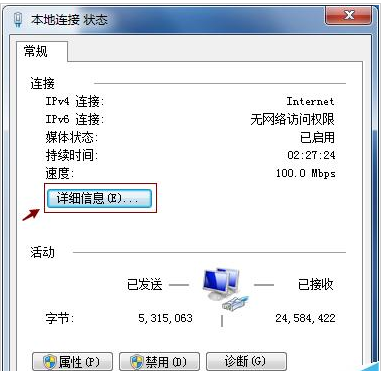
7、点确定之后就把电脑的ip,已经设置完成了,那我们打开电脑右下角的小电脑图标进入查看点击打开网络和共享中心,点击本地连接,再点详细信息,这时ip地址已经变成我们刚才改的数值了。
地址系统软件图解7

地址系统软件图解8




 魔法猪一健重装系统win10
 装机吧重装系统win10
 系统之家一键重装
 小白重装win10
 杜特门窗管家 v1.2.31 官方版 - 专业的门窗管理工具,提升您的家居安全
 免费下载DreamPlan(房屋设计软件) v6.80,打造梦想家园
 全新升级!门窗天使 v2021官方版,保护您的家居安全
 创想3D家居设计 v2.0.0全新升级版,打造您的梦想家居
 全新升级!三维家3D云设计软件v2.2.0,打造您的梦想家园!
 全新升级!Sweet Home 3D官方版v7.0.2,打造梦想家园的室内装潢设计软件
 优化后的标题
 最新版躺平设
 每平每屋设计
 [pCon planne
 Ehome室内设
 家居设计软件
 微信公众号
微信公众号

 抖音号
抖音号

 联系我们
联系我们
 常见问题
常见问题



