


 立即下载
立即下载小编告诉你word插入图片显示不全怎么办
分类:windows7教程 发布时间:2018-09-28 09:47:01
小伙伴发现最近有小伙伴想知道解决word出现插入图片显示不全的这问题,然后小编就去了解了一下子这个方面的知识,所以小编现在就来将解决word插入图片显示不全这个问题的办法来分享给你们。
想必大家在使用word的时候,都有遇到过插入图片显示不全或者只是显示一部分的情况吧!估计大家伙在遇到这情况时都是处于一脸懵逼的状态,不知该如何处理吧!那么就由小编来为介绍一下子解决word插入图片显示不全这个问题的方法吧!
1,在系统桌面新建一个word文档,然后插入一张图片,发现这个插入的图片仅仅显示了一小部分。

显示不全系统软件图解1
2,把光标位置置于图片的末尾,然后点击鼠标右键,进入“段落”选项。

显示不全系统软件图解2
3,然后,切换到“缩进与间距”选项卡。

显示不全系统软件图解3
4,然后,在该选项卡中,把“行距”设置为“单倍行距”,然后点击保存退出。

嵌入图片系统软件图解4
5,再查看word显示不全的图片,发现已经完全显示出来了。
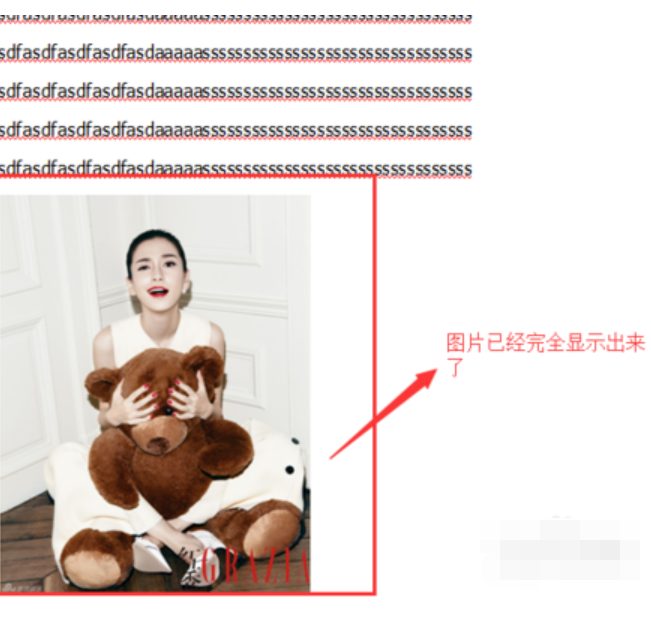
word嵌入图片显示不全系统软件图解5
6,还有一种解决方案是:选中图片,点击鼠标右键,选择文字环绕。

word嵌入图片显示不全系统软件图解6
7,然后选择“浮于文字上方”,使得图片浮在文字的上面,而不会被覆盖了。

word系统软件图解7




 魔法猪一健重装系统win10
 装机吧重装系统win10
 系统之家一键重装
 小白重装win10
 杜特门窗管家 v1.2.31 官方版 - 专业的门窗管理工具,提升您的家居安全
 免费下载DreamPlan(房屋设计软件) v6.80,打造梦想家园
 全新升级!门窗天使 v2021官方版,保护您的家居安全
 创想3D家居设计 v2.0.0全新升级版,打造您的梦想家居
 全新升级!三维家3D云设计软件v2.2.0,打造您的梦想家园!
 全新升级!Sweet Home 3D官方版v7.0.2,打造梦想家园的室内装潢设计软件
 优化后的标题
 最新版躺平设
 每平每屋设计
 [pCon planne
 Ehome室内设
 家居设计软件
 微信公众号
微信公众号

 抖音号
抖音号

 联系我们
联系我们
 常见问题
常见问题



