


 立即下载
立即下载解答跳舞毯怎么连接电脑
分类:windows7教程 发布时间:2018-11-05 10:15:12
小伙伴们,小编今天要了给你们说一个非常炫酷的技能哟,那就是跳舞毯连接电脑的方法。你们听完过后小心脏有木有扑通扑通的在乱跳呢?有的话那么,想不想和小编一起来看看跳舞毯连接电脑的方法呢?想的话,那么事不宜迟我们现在接着往下来看看吧。
相信各位小伙伴们平时在空闲的时候,都喜欢在自己的电脑上使用跳舞毯跳个舞是的吧,可是自己对基本的数码知识却又是一概不知的。你们电脑该如何连接跳舞毯呢?想知道的话,那么就很小编我一起来看看电脑连接跳舞毯的方法吧。
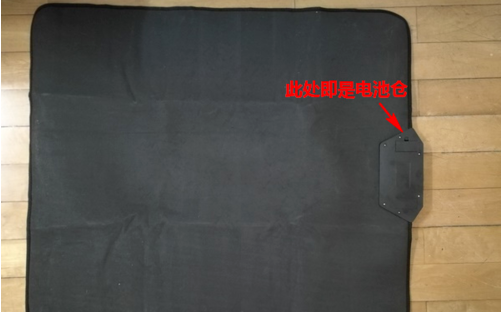
1,首先,将跳舞毯翻过来,打开背面电池仓的盖子。
电脑系统软件图解1
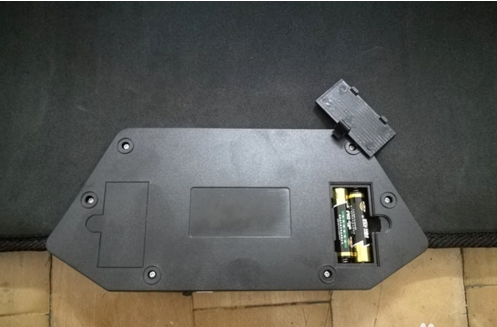
2,然后,放入两节七号电池,再把盖子盖好。在这里,推荐大家使用碱性电池,以免电池长期放在里边发生漏液,从而损坏跳舞毯。
电脑系统软件图解2
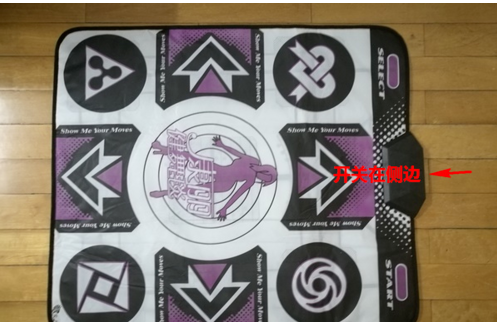
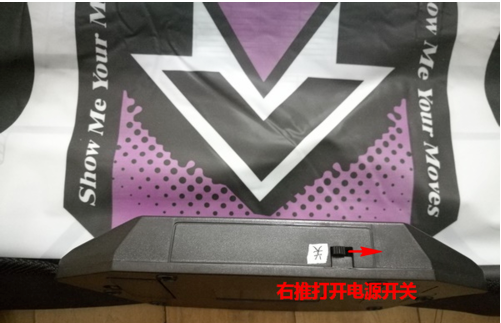
3,电池放好后,我们就可以打开电池仓侧边的电源开关,测试跳舞毯线路是否正常。如果线路没有问题,此时指示灯应该会亮起。
在这里,顺便教大家一个小方法:如果你的跳舞毯电源开关那儿没有印有开关的指示字样(或是字样很不明显),也可以像我一样贴个小膏布,上面写个“开”或“关”字,以便让自己知道什么状态是开,什么状态是关。
电脑系统软件图解3
连接跳舞毯系统软件图解4
4,接下来,我们来连接接收器。接收器由两部分构成,一个是接收器,另一个是USB连接线。
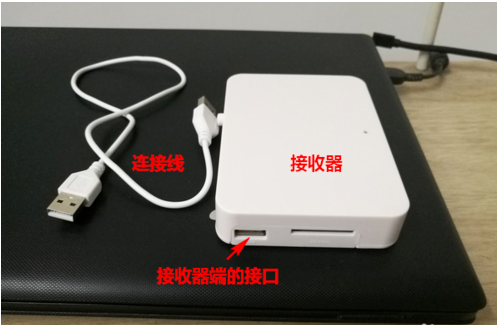
电脑系统软件图解5
5,我们需要将连接线的一头插在接收器的接口处,另一头插在电脑的USB接口处。
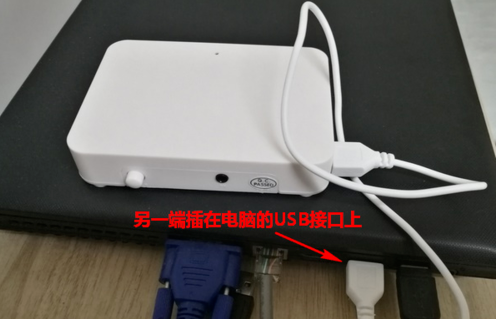
连接跳舞毯系统软件图解6
6,等到接收器连接好以后,我们可以按下接收器上的电源按钮,这时,接收器上的指示灯就会亮起。
在此必须提醒大家注意的是,如果你的接收器指示灯怎么也不亮,则务必先检查你的电脑是否已经正常开机。
注意:图示中,我的笔记本虽然是盖着的,但其实笔记本是接通着电源并且已经进入到桌面。我盖着的原因是用了一根视频线将笔记本的屏幕输出转到了另一台屏幕较大的液晶显示器上,以便获得更大的视野。
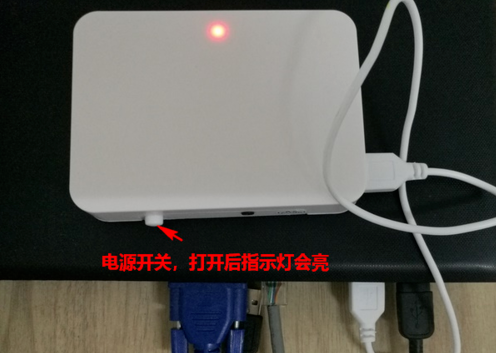
连接跳舞毯系统软件图解7
7,经过以上操作以后,跳舞毯的连接就大功告成了。现在,还犹豫什么,赶紧启动电脑上的跳舞毯软件,正式开始你的表演吧!
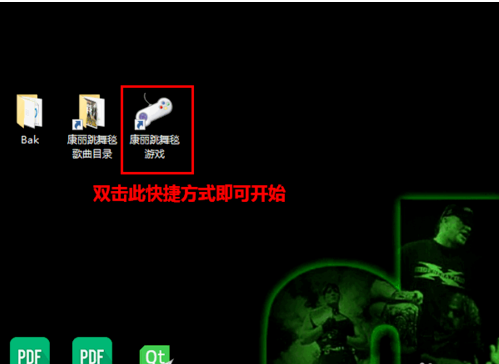
电脑连接跳舞毯系统软件图解8




 魔法猪一健重装系统win10
 装机吧重装系统win10
 系统之家一键重装
 小白重装win10
 杜特门窗管家 v1.2.31 官方版 - 专业的门窗管理工具,提升您的家居安全
 免费下载DreamPlan(房屋设计软件) v6.80,打造梦想家园
 全新升级!门窗天使 v2021官方版,保护您的家居安全
 创想3D家居设计 v2.0.0全新升级版,打造您的梦想家居
 全新升级!三维家3D云设计软件v2.2.0,打造您的梦想家园!
 全新升级!Sweet Home 3D官方版v7.0.2,打造梦想家园的室内装潢设计软件
 优化后的标题
 最新版躺平设
 每平每屋设计
 [pCon planne
 Ehome室内设
 家居设计软件
 微信公众号
微信公众号

 抖音号
抖音号

 联系我们
联系我们
 常见问题
常见问题



