


 立即下载
立即下载告诉你电脑屏保怎么设置
分类:windows7教程 发布时间:2018-12-01 12:44:24
电脑屏保是为了保护显示器而设计的一种程序。当无人操作电脑时,显示器就会长时间显示同一个画面,导致老化而缩短显示器寿命,电脑屏保就防止了一起情况的发生。接下来,我就教大家设置电脑屏保的方法
随着科技的发展,电脑已经非常普及了。有的时候电脑长时间不操作,就会出现一种我们没有设置的画面,很多新手朋友不知道这是什么,其实这是电脑的屏幕保护。下面我就和大家讲讲电脑屏保的作用以及设置方法
一、电脑屏保作用:
1、保护显像管
由于静止的Windows画面会让CRT显示器的电子束持续轰击屏幕的某一处,这样可能会造成对CRT显示器荧光粉的伤害,所以使用屏幕保护程序会阻止电子束过多地停留在一处,从而延长显示器的使用寿命。
2、保护个人隐私
若是你暂时离开电脑,为了防范别人偷窥你存放在电脑上的一些隐私,可以在屏幕保护设置中,勾选“在恢复时使用密码保护”复选框,然后单击“电源”按钮,在“电源选项属性”对话框中选择“高级”选项卡,并勾选“在计算机从待机状态恢复时,提示输入密码”复选框即可。这样,当别人想用你的电脑时,会弹出密码输入框,密码不对的话,无法进入桌面,从而保护个人隐私。
3、省电
虽然屏幕保护并不是专门为省电而设计的,但一般Windows下的屏幕保护程序都比较暗,大幅度降低屏幕亮度,有一定的省电作用。以上只是针对台式的CRT显示器而言,但对于笔记本电脑和液晶显示器来说,最好不要用屏幕保护,会适得其反!在使用台式电脑时,很多人都喜欢使用屏幕保护程序,当他们转为使用笔记本电脑时,这个好习惯也被保留了下来,但他们却不知屏幕保护程序对笔记本电脑非但没有任何好处,反而还会造成一些负面影响。实际上屏幕保护程序仅对使用图形界面操作系统(的CRT显示器有保护作用,但是由于笔记本电脑所使用的LCD显示屏和CRT显示器的工作原理是不同的,所以屏幕保护程序往往只能帮倒忙。
二、电脑屏保设置方法、
1、双击桌面上的控制面板,桌面上没有的可以在开始菜单下查找
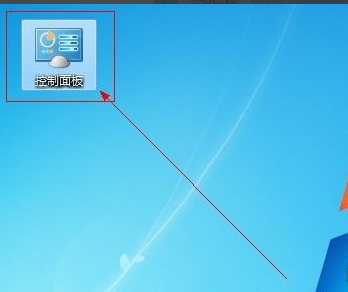
电脑屏保系统软件图解1
2、单击“外观和个性化”按钮
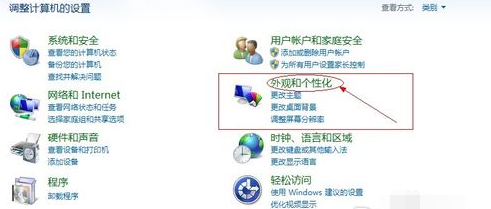
屏幕保护作用系统软件图解2
3、单击更改屏幕保护程序
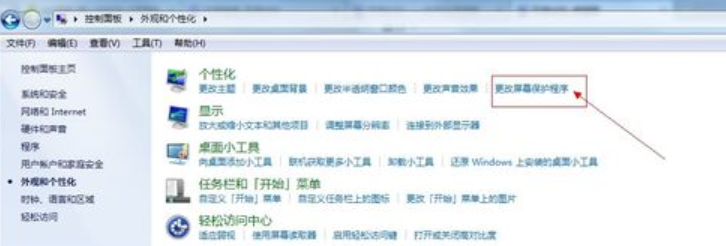
屏幕保护作用系统软件图解3
4、点击图中所示向下小三角,在下拉菜单中选择你喜欢的屏幕保护动画
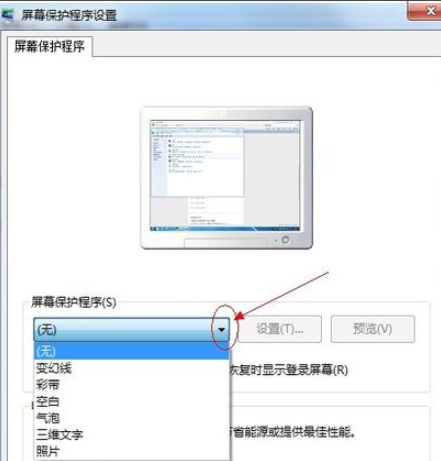
屏幕保护作用系统软件图解4
5、在方框处设置屏幕保护出现的时间
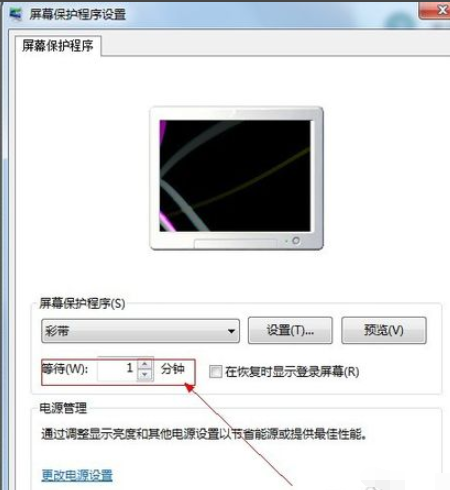
电脑屏保系统软件图解5
6、点击确定按钮即可
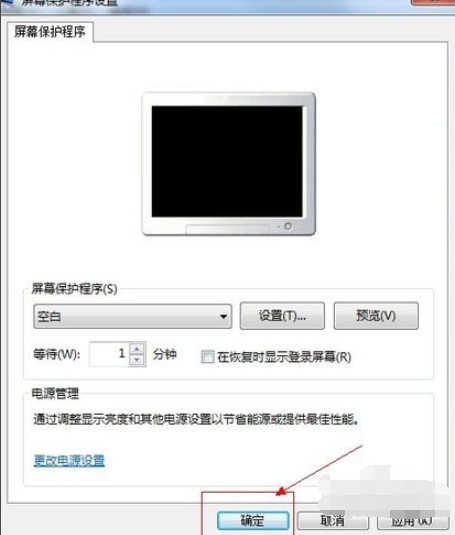
电脑屏保设置方法系统软件图解6




 魔法猪一健重装系统win10
 装机吧重装系统win10
 系统之家一键重装
 小白重装win10
 杜特门窗管家 v1.2.31 官方版 - 专业的门窗管理工具,提升您的家居安全
 免费下载DreamPlan(房屋设计软件) v6.80,打造梦想家园
 全新升级!门窗天使 v2021官方版,保护您的家居安全
 创想3D家居设计 v2.0.0全新升级版,打造您的梦想家居
 全新升级!三维家3D云设计软件v2.2.0,打造您的梦想家园!
 全新升级!Sweet Home 3D官方版v7.0.2,打造梦想家园的室内装潢设计软件
 优化后的标题
 最新版躺平设
 每平每屋设计
 [pCon planne
 Ehome室内设
 家居设计软件
 微信公众号
微信公众号

 抖音号
抖音号

 联系我们
联系我们
 常见问题
常见问题



